


تلویزیونهای هوشمند سامسونگ به طور پیشفرض با اپلیکیشنهای محبوبی مانند نتفلیکس، یوتیوب، دیزنی پلاس، پرایم ویدئو و اپل تیوی عرضه میشوند، اما ممکن است بخواهید برنامههای بیشتری اضافه کنید یا ترتیب آنها را در صفحه اصلی تغییر دهید.
برای افزودن اپلیکیشن جدید، ابتدا به صفحه اصلی تلویزیون بروید. سپس با استفاده از کنترل، نوار جستجو در بالای صفحه را انتخاب کرده و نام اپلیکیشن مورد نظر خود را تایپ کنید. اگر اپلیکیشن مورد نظر در نتایج جستجو ظاهر نشد، ممکن است در منطقه شما در دسترس نباشد یا توسط سامسونگ پشتیبانی نشود. در غیر این صورت، کافی است آیکون اپلیکیشن را انتخاب کنید تا نصب شود.
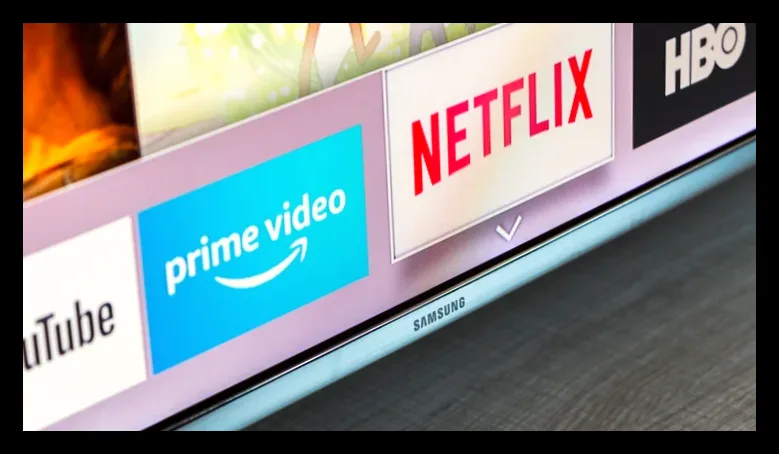
اگر نمیدانید چه اپلیکیشنی میخواهید، میتوانید از منوی اپلیکیشنها، دستهبندیهای مختلف را مرور کنید و اپلیکیشنهای موجود را مشاهده کنید. پس از نصب، گزینهای برای افزودن اپلیکیشن به صفحه اصلی نمایش داده میشود. اگر این گزینه را رد کردید، میتوانید بعداً از منوی اپلیکیشنها، با نگه داشتن دکمه روی اپلیکیشن مورد نظر، گزینه افزودن به صفحه اصلی را انتخاب کنید.
برای مرتبسازی اپلیکیشنها روی صفحه اصلی، اپلیکیشنی که میخواهید جابهجا کنید را انتخاب و دکمه انتخاب را نگه دارید تا منوی مربوطه باز شود. در تلویزیونهای قدیمیتر ممکن است لازم باشد دکمه پایین را فشار دهید. سپس گزینه جابهجایی را انتخاب کرده و میتوانید اپلیکیشنها را به دلخواه خود جابهجا کنید.
همچنین از همین منو میتوانید اپلیکیشنها را از صفحه اصلی حذف یا به طور کامل پاک کنید.

مهین صالحی
نویسنده بیزنس سون


