

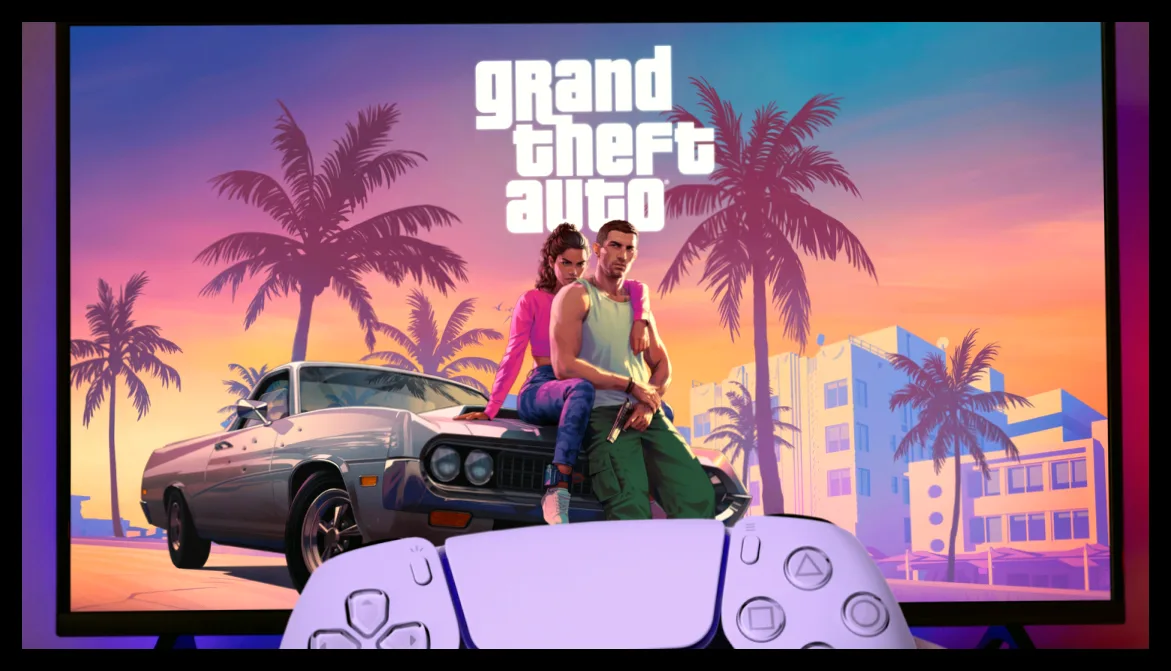
پس از بیش از ۱۳ سال انتظار، بازی Grand Theft Auto VI به زودی عرضه میشود و انتظار میرود یکی از زیباترین و پردازشطلبترین نسخههای این سری باشد. همانند نسخههای قبلی، GTA 6 نیازمند نهایت توان سختافزاری کنسول پلیاستیشن 5 است، حتی اگر مدل پرو آن را داشته باشید. برای بهرهبرداری کامل از گرافیک و صدا، بهتر است پیش از عرضه بازی، چند تنظیم مهم در کنسول خود انجام دهید.
فعالسازی نرخ تازهسازی متغیر (VRR) و خروجی 120 هرتز
ویژگی VRR به تلویزیون اجازه میدهد نرخ تازهسازی تصویر را با فریمهای تولید شده توسط پلیاستیشن 5 هماهنگ کند. این قابلیت در بازیهای بزرگ مانند GTA 6 اهمیت زیادی دارد چون نرخ فریم ثابت نیست و هنگام صحنههای شلوغ، تصویر بدون این ویژگی ممکن است دچار پارگی یا لگ شود. برای فعالسازی VRR به مسیر Settings > Screen and Video > Video Output > VRR بروید و گزینه Apply to Unsupported Games را نیز روشن کنید تا حتی بازیهایی که به طور رسمی VRR را پشتیبانی نمیکنند، از این قابلیت بهرهمند شوند.
در همان منو، گزینه ALLM (حالت تأخیر کم خودکار) را بررسی کنید که به طور خودکار تلویزیونهای سازگار را در حالت بازی کم تأخیر قرار میدهد. همچنین خروجی 120 هرتز را فعال کنید تا کنسول بتواند سیگنال 120 هرتز را به تلویزیون ارسال کند. توجه داشته باشید که برای این کار باید کنسول به پورت HDMI 2.1 تلویزیون متصل باشد. حتی اگر GTA 6 روی کنسولها به 30 فریم بر ثانیه محدود شود، این تنظیم باعث میشود تصویر روانتر و با کیفیتتر نمایش داده شود.
تنظیم صحیح HDR برای رنگها و جزئیات بهتر
بازی GTA 6 صحنههایی با نورپردازی متنوع از شبهای تاریک کلابهای نئوندار تا آفتاب روشن فلوریدا دارد. فعالسازی HDR به نمایش بهتر جزئیات در نقاط تاریک و روشن کمک میکند و رنگها را طبیعیتر نشان میدهد. ابتدا مطمئن شوید HDR در ورودی HDMI تلویزیون که کنسول به آن متصل است فعال است. سپس در کنسول به Settings > Screen and Video > Video Output > HDR بروید و گزینه Always On را انتخاب کنید تا حتی بازیها و برنامههای غیر HDR نیز به صورت HDR نمایش داده شوند.
مهمترین مرحله کالیبراسیون HDR است که در Settings > Screen and Video > Video Output > Adjust HDR انجام میشود. این کار را در شرایط نوری اتاقی که بازی میکنید انجام دهید. اگر تلویزیون شما حالت HGIG دارد، آن را فعال کنید تا تنظیمات تلویزیون با تنظیمات کنسول تداخل نداشته باشد.
فعالسازی صدای سهبعدی (3D Audio)
پلیاستیشن 5 علاوه بر بهبود گرافیک، قابلیتهای صوتی پیشرفتهای دارد که تجربه بازی را غنیتر میکند. صدای سهبعدی به شما امکان میدهد جهت صداها را دقیقتر تشخیص دهید، مثلاً صدای قدمها یا ترافیک از کدام سمت میآید. برای فعال کردن این ویژگی، هدفون خود را به کنسول متصل کنید و به Settings > Sound > 3D Audio (Headphones) بروید. میتوانید پروفایل صوتی شخصیسازی شده بسازید یا از پنج پروفایل پیشفرض استفاده کنید. حتما گزینه Enable 3D Audio for Headphones را فعال کنید تا صدای استریو به صدای سهبعدی تبدیل شود.
توجه داشته باشید که پلیاستیشن 5 به طور مستقیم از هدفونهای بلوتوث پشتیبانی نمیکند و برای استفاده از آنها نیاز به آداپتور USB دارید. اگر قصد خرید هدفون جدید دارید، مدلهایی مانند Pulse 3D سونی که مخصوص این قابلیت طراحی شدهاند، گزینه مناسبی هستند.
پس از عرضه GTA 6، حتما تنظیمات داخلی بازی را نیز بررسی کنید تا بهترین کیفیت تصویر و صدا را تجربه کنید. اما با انجام این تنظیمات در سیستم، کنسول شما برای ارائه بهترین تجربه ممکن آماده خواهد بود.

مهین صالحی
نویسنده بیزنس سون


