

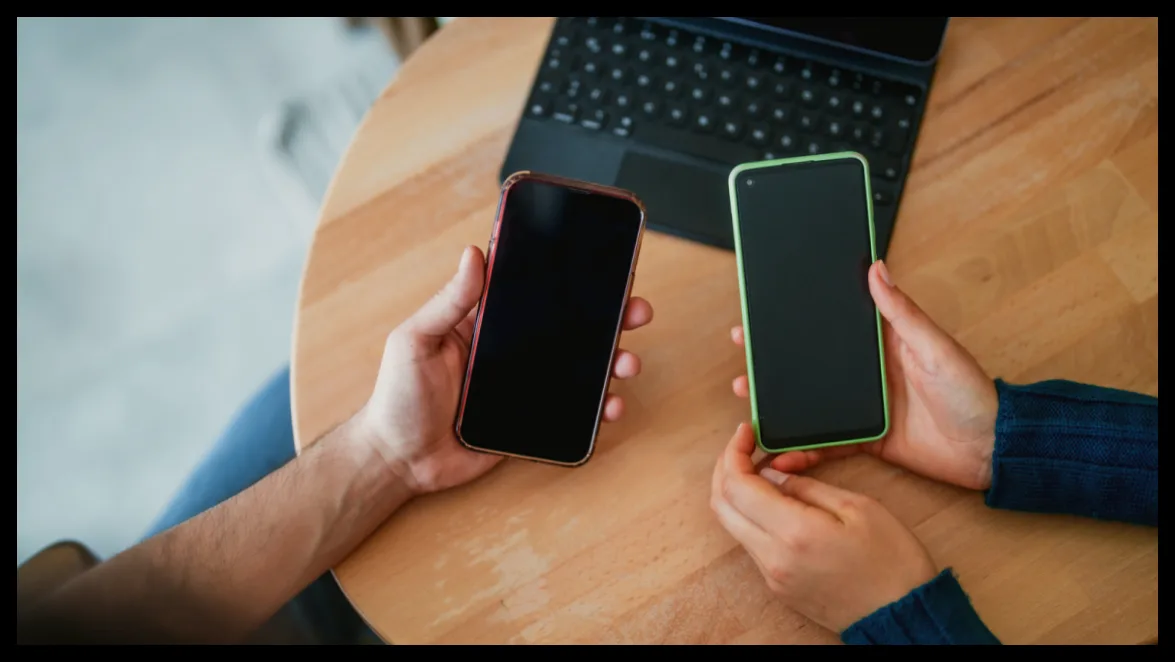
یکی از آزاردهندهترین مشکلات گوشیهای هوشمند، عدم پاسخگویی صفحه لمسی به لمس است. این مشکل میتواند دلایل مختلفی داشته باشد؛ از یک برنامهی فریز شده تا آسیب سختافزاری ناشی از ضربه. خوشبختانه در بسیاری موارد، راهحلهای سادهای وجود دارد که میتواند صفحه گوشی شما را دوباره به حالت عادی بازگرداند.
بررسی اولیه و اقدامات ساده
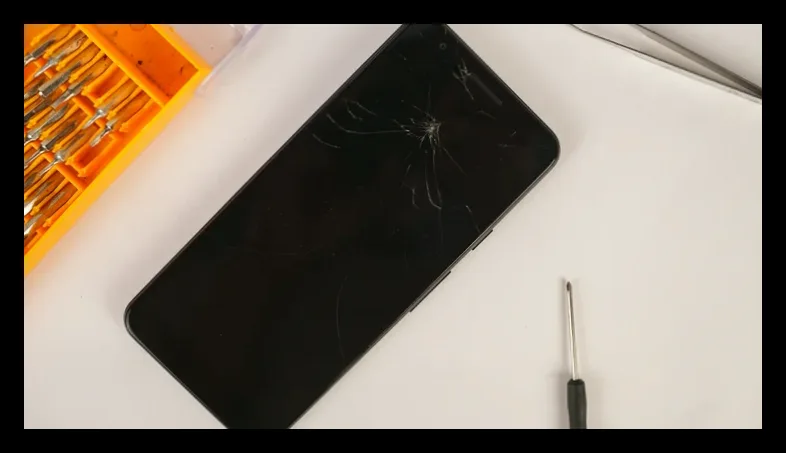
اولین قدم این است که صفحه گوشی را از نظر وجود ترک یا آسیبهای فیزیکی بررسی کنید. اگر شکستگی یا آسیب دیدید، احتمالاً مشکل سختافزاری است و نیاز به تعمیر تخصصی دارد. سپس محافظ صفحه را بردارید، چون ممکن است باعث اختلال در لمس شود یا آسیب زیر آن را پنهان کند. اگر دستکش به دست دارید، آن را درآورید و قاب گوشی، هرگونه کابل USB-C یا لایتنینگ متصل و برچسبهای روی صفحه یا حسگرها را جدا کنید.
با یک پارچه میکروفایبر کمی مرطوب، صفحه را به آرامی تمیز کنید و مراقب باشید رطوبت وارد منافذ گوشی نشود. اگر این مراحل موثر نبود، باید گوشی را مجدداً راهاندازی کنید. از آنجا که صفحه لمسی کار نمیکند، باید گوشی را به صورت اجباری ریاستارت کنید.
برای آیفونهای دارای Face ID، دکمه افزایش صدا را فشار داده و سریع رها کنید، سپس همین کار را با دکمه کاهش صدا انجام دهید و در نهایت دکمه کناری را نگه دارید تا لوگوی اپل ظاهر شود. در آیفونهای قدیمیتر روش متفاوت است و برای اندرویدها معمولاً نگه داشتن دکمه پاور به مدت ۳۰ ثانیه باعث ریاستارت میشود.
استفاده از حالت ایمن و بازنشانی تنظیمات
اگر مشکل برطرف نشد، احتمالاً با یک مشکل نرمافزاری یا سختافزاری عمیقتر روبرو هستید. در اندروید میتوانید با ورود به حالت ایمن (Safe Mode) بررسی کنید که آیا برنامهای از طرف سوم باعث مشکل شده است یا خیر. در این حالت فقط نرمافزارهای اصلی دستگاه بارگذاری میشوند. اگر صفحه در حالت ایمن پاسخگو بود، مشکل از یکی از برنامههای نصب شده است.
برای ورود به حالت ایمن در اندروید، گوشی را به صورت اجباری ریاستارت کنید و هنگام ظاهر شدن لوگوی سازنده، دکمه کاهش صدا را نگه دارید تا گوشی بالا بیاید و عبارت “Safe mode” در گوشه پایین صفحه نمایش داده شود.
قبل از نتیجهگیری درباره خرابی سختافزاری، تنظیمات گوشی را بازنشانی کنید و اگر گزینه توسعهدهنده فعال است، آن را غیرفعال نمایید. در آیفون مسیر Settings > General > Transfer or Reset iPhone > Reset > Reset All Settings است و در اندروید بسته به مدل متفاوت است، مثلاً در سامسونگ Settings > General management > Reset > Reset all settings.
اگر باز هم مشکل حل نشد، ریست فکتوری آخرین راهکار است که تمام اطلاعات گوشی را پاک میکند. بنابراین قبل از انجام آن حتماً از دادههای خود نسخه پشتیبان تهیه کنید. در غیر این صورت بهتر است گوشی را به مرکز خدمات سازنده یا تعمیرکار معتبر بسپارید.
آینه کردن صفحه در صورت عدم پاسخگویی کامل
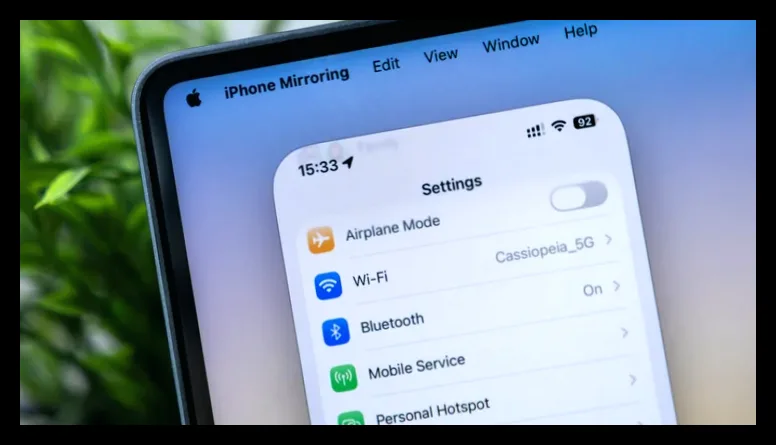
اگر صفحه گوشی کاملاً غیرقابل استفاده است، میتوانید از روش آینه کردن صفحه (Screen Mirroring) استفاده کنید تا گوشی را از طریق کامپیوتر کنترل کنید. این روش زمانی کاربرد دارد که قبلاً آن را فعال کرده باشید.
برای کاربران آیفون و مک، کافی است که هر دو دستگاه نزدیک هم باشند، بلوتوث و وایفای روشن باشد و مک دارای macOS Sequoia یا نسخههای جدیدتر باشد. سپس از طریق Dock مک گزینه iPhone Mirroring را انتخاب کنید تا بتوانید گوشی را کنترل کنید.
کاربران آیفون و ویندوز گزینه رسمی برای آینه کردن ندارند و بیشتر راهحلهای جانبی فقط نمایش صفحه را امکانپذیر میکنند بدون کنترل کامل.
برای کاربران اندروید و ویندوز، اپلیکیشن Phone Link بهترین گزینه است. پس از باز کردن برنامه در کامپیوتر و انتخاب “Open Phone screen”، صفحه گوشی روی کامپیوتر نمایش داده میشود و امکان کنترل آن فراهم میشود. هر دو دستگاه باید به یک شبکه وایفای متصل باشند.
کاربران اندروید و مک میتوانند از ابزارهای متنباز مانند Scrcpy استفاده کنند که امکان آینه کردن و کنترل گوشی را از طریق کابل USB یا وایفای فراهم میکند. این ابزار نیازمند فعال بودن USB debugging است اما حالت OTG آن بدون این نیاز کار میکند.
اگر کامپیوتر در دسترس ندارید، میتوانید با استفاده از مبدل USB OTG و موس سیمی، گوشی را کنترل کنید.

مهین صالحی
نویسنده بیزنس سون


