

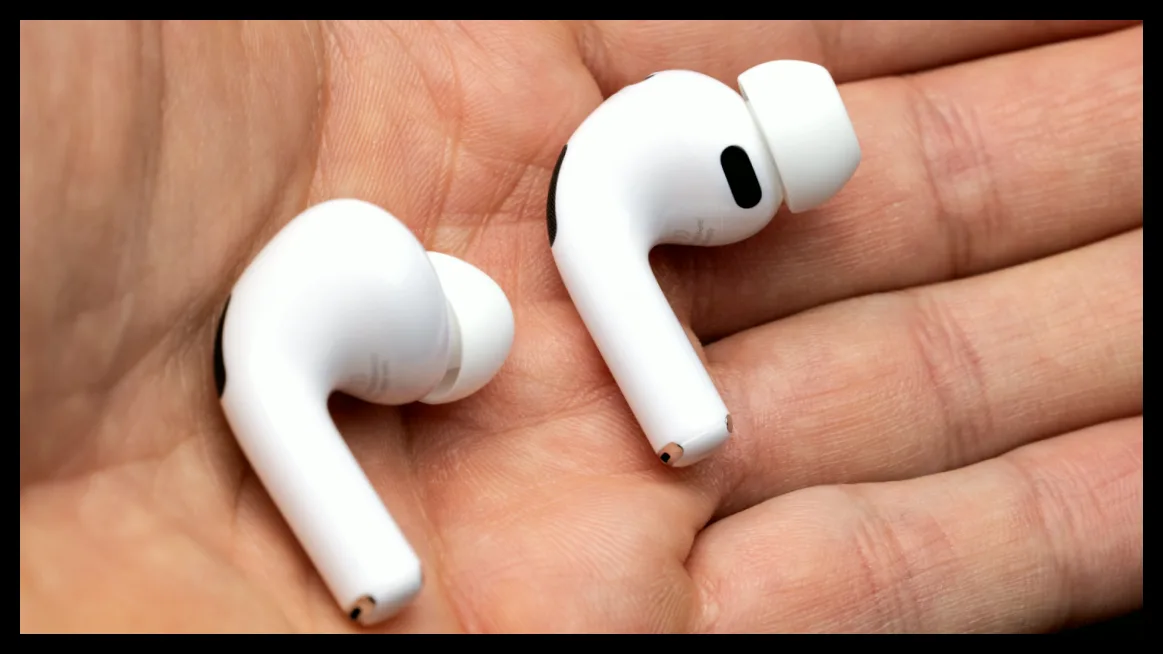
اگر ایرپادهای شما به طور ناگهانی و بدون هشدار قطع میشوند، احتمالاً ایراد از خود ایرپادها نیست، بلکه تنظیمات دستگاههای شما باعث این مشکل شدهاند. یکی از دلایل رایج این اتفاق، فعال بودن ویژگی تغییر خودکار اتصال است که در مدلهای ایرپاد پرو، ایرپاد مکس و ایرپاد نسل دوم به بعد وجود دارد.
فرض کنید شما سه دستگاه اپل دارید: آیفون، آیپد و مک. اگر از ایرپادها روی هر سه دستگاه استفاده کردهاید، ممکن است ایرپادها به طور خودکار بین این دستگاهها جابجا شوند و این جابجایی باعث قطع ناگهانی صدا شود. برای رفع این مشکل باید تنظیمات مربوط به اتصال خودکار را در هر سه دستگاه تغییر دهید.
برای این کار ابتدا ایرپادها را در گوش خود قرار دهید. در آیفون یا آیپد، وارد تنظیمات شده و ایرپادها را در بالای صفحه مشاهده کنید. سپس به مسیر Audio & Routing > Connect to this iPhone/iPad بروید و گزینه When Last Connected to This iPhone/iPad را انتخاب کنید. در مک نیز به تنظیمات بلوتوث رفته و روی علامت «i» کنار ایرپادها کلیک کنید و همین گزینه را انتخاب کنید.
اگر بیشتر از یک دستگاه دارید، بهتر است در دستگاه اصلی گزینه Automatic را فعال نگه دارید و در دستگاههای دیگر گزینه When Last Connected را انتخاب کنید تا ایرپادها به صورت خودکار به دستگاهی که بیشتر استفاده میکنید وصل شوند و به دستگاههای دیگر فقط در صورت انتخاب دستی متصل شوند.
یکی دیگر از دلایل قطع شدن ایرپادها، فعال بودن ویژگی تشخیص خودکار گوش است که به طور پیشفرض روشن است. این قابلیت زمانی که ایرپاد را از گوش خارج میکنید، پخش صدا را متوقف میکند. اگر این سنسور به درستی کار نکند، ممکن است پخش موسیقی به طور ناگهانی قطع شود.
برای اطمینان از درست بودن قرارگیری ایرپادها در گوش، میتوانید تست Ear Tip Fit Test را در همان منوی تنظیمات ایرپاد اجرا کنید تا مطمئن شوید ایرپادها به خوبی در گوش شما قرار گرفتهاند. همچنین تمیز کردن ایرپادها و تعویض سریهای ایرپاد در صورت نیاز میتواند به بهبود وضعیت کمک کند. تمیز کردن کیس ایرپاد نیز اهمیت دارد زیرا جرم و گرد و غبار میتواند باعث قطع شارژ شدن ایرپادها شود.
اگر مشکل ادامه داشت، میتوانید ویژگی تشخیص خودکار گوش را غیرفعال کنید. برای این کار به تنظیمات ایرپاد رفته و گزینه Automatic Ear Detection را خاموش کنید. سپس بررسی کنید که آیا مشکل قطع شدن ادامه دارد یا خیر.
اگر ایرپادها فقط هنگام پخش استریم دچار مشکل میشوند، احتمالاً مشکل از شبکه اینترنت شماست. همچنین قرار گرفتن در نزدیکی مایکروویو، دستگاههای بلوتوث دیگر یا شبکههای وایفای پر ترافیک میتواند باعث تداخل و قطع اتصال ایرپادها شود.
فعال بودن دستیار صوتی سیری نیز ممکن است باعث قطع پخش شود اگر به اشتباه فعال شود. برای غیرفعال کردن سیری، به تنظیمات سیری رفته و گزینه Off را انتخاب کنید، اما توجه داشته باشید که این کار سیری را برای کل دستگاه خاموش میکند و امکان خاموش کردن فقط برای ایرپاد وجود ندارد.
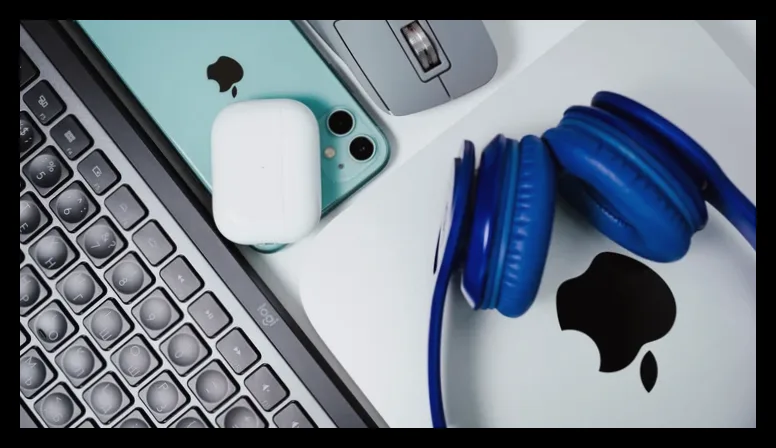
راهکارهای رفع مشکل قطع اتصال ایرپاد در مک
برای رفع مشکل قطع اتصال ایرپاد در مک، ابتدا تنظیمات تغییر خودکار اتصال را در سایر دستگاهها مطابق توضیحات بالا تغییر دهید. سپس در مک کنترل سنتر را باز کرده و مطمئن شوید خروجی صدا روی ایرپاد تنظیم شده است. همچنین برنامههایی که ممکن است کنترل ایرپاد را به دست گرفته باشند را ببندید.
مطمئن شوید سیستم عامل مک بهروز است و ایرپادها نیز آخرین نسخه فریمور خود را دارند. برای بهروزرسانی فریمور ایرپاد، کیس را به شارژ وصل کنید، ایرپادها را داخل کیس قرار دهید و در نزدیکی دستگاهی که به اینترنت متصل است قرار دهید و حداقل ۳۰ دقیقه صبر کنید.
اگر مشکل ادامه داشت، ایرپادها را از مک جدا کنید، مک را ریستارت کنید و دوباره ایرپادها را جفت کنید. در نهایت اگر هیچ یک از این روشها کارساز نبود، میتوانید ایرپادها را به طور کامل ریست کنید که روش آن بسته به مدل متفاوت است و باید طبق راهنمای اپل انجام شود.

مهین صالحی
نویسنده بیزنس سون


