

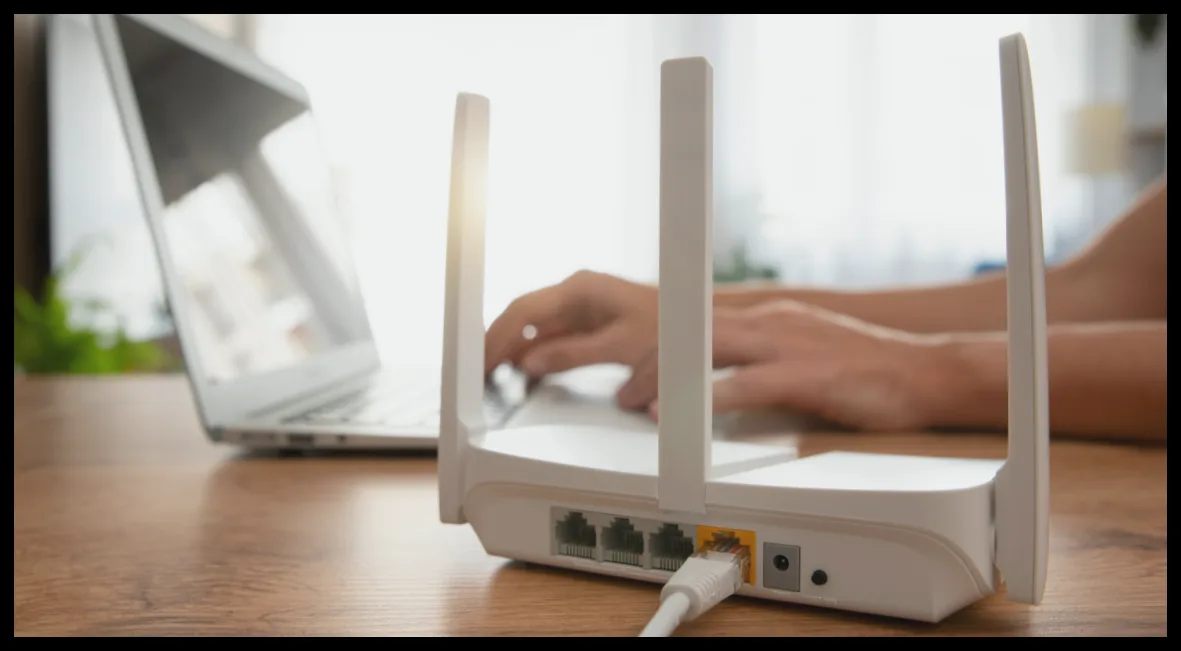
با وجود افزایش چشمگیر سرعت اینترنت در سالهای اخیر، ممکن است دستگاههای شما همچنان با کندی سرعت مواجه باشند. یکی از دلایل اصلی این مشکل، استفاده از باند وایفای نامناسب است که میتواند باعث کاهش سرعت واقعی و کیفیت اتصال شود، حتی اگر سیگنال وایفای قوی به نظر برسد.
آشنایی با باندهای مختلف وایفای
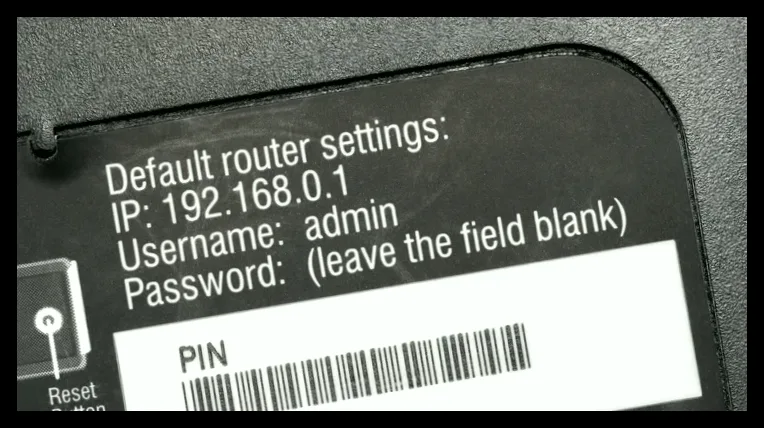
روترهای امروزی معمولاً از دو یا سه باند فرکانسی پشتیبانی میکنند: 2.4 گیگاهرتز، 5 گیگاهرتز و در مدلهای جدیدتر، 6 گیگاهرتز. هر کدام از این باندها ویژگیها و محدودیتهای خاص خود را دارند:
- باند 2.4 گیگاهرتز: قدیمیترین باند وایفای است که از سال 1997 معرفی شده و بسیاری از دستگاههای هوشمند خانگی تنها از این باند پشتیبانی میکنند. این باند توانایی نفوذ بهتر به دیوارها و موانع را دارد و برای افزایش برد اتصال مناسب است، اما سرعت آن پایینتر است و بیشتر در معرض تداخل با سایر دستگاهها قرار دارد.
- باند 5 گیگاهرتز: این باند در دهه 2010 محبوب شد و سرعت بسیار بالاتری نسبت به 2.4 گیگاهرتز ارائه میدهد، حتی تا سرعتهای گیگابیتی. اما برد آن کمتر است و نمیتواند به خوبی از موانع عبور کند، بنابراین دستگاهها باید به روتر نزدیکتر باشند.
- باند 6 گیگاهرتز: جدیدترین باند است که در استانداردهای Wi-Fi 6E و Wi-Fi 7 معرفی شده و سرعتهای بالاتری ارائه میدهد، اما برد آن محدودتر از باند 5 گیگاهرتز است.
مشکل رایج: فعال بودن ویژگی Band Steering
ویژگی Band Steering یا انتخاب خودکار باند، روشی است که روترها از طریق آن چند باند فرکانسی را تحت یک نام شبکه (SSID) ترکیب میکنند تا دستگاهها به صورت خودکار بهترین باند را انتخاب کنند. اما در عمل، این قابلیت گاهی باعث میشود دستگاهها به جای استفاده از باند سریعتر 5 گیگاهرتز، روی باند 2.4 گیگاهرتز باقی بمانند و سرعت اتصال کاهش یابد.
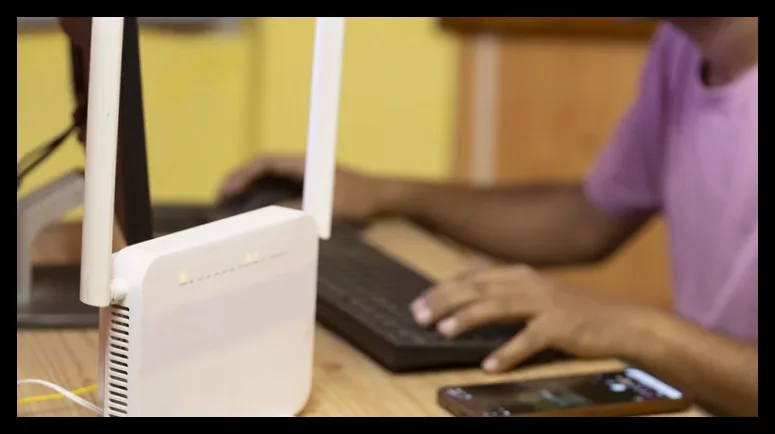
چگونه Band Steering را غیرفعال کنیم؟
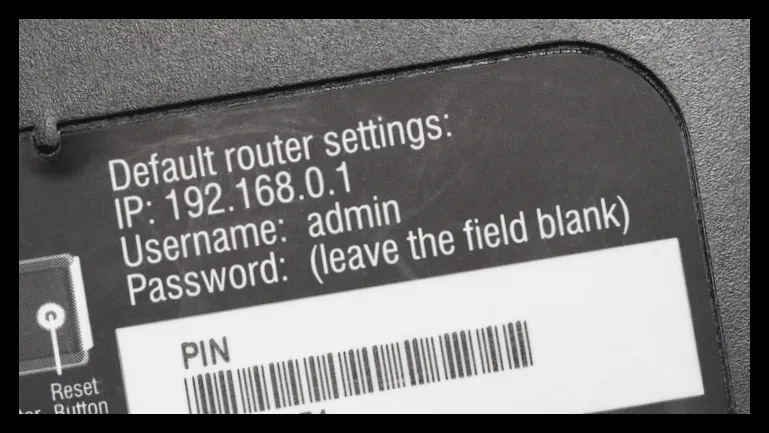
برای غیرفعال کردن این ویژگی، باید به پنل مدیریت روتر خود وارد شوید. معمولاً آدرس ورود و نام کاربری و رمز عبور روی برچسب پشت یا زیر روتر نوشته شده است. همچنین ممکن است بتوانید از اپلیکیشن موبایل روتر استفاده کنید.
در بخش تنظیمات وایفای یا بیسیم، گزینهای با نامهایی مانند Band Steering، Auto-Band Selection یا Dynamic/Smart Connect را پیدا کنید و آن را غیرفعال نمایید. پس از ذخیره تغییرات، ممکن است لازم باشد روتر را ریستارت کنید.
با این کار، روتر معمولاً برای هر باند یک نام شبکه جداگانه ایجاد میکند، مثلاً با پسوند “_5G” برای باند 5 گیگاهرتز. سپس میتوانید دستگاههای خود را به صورت دستی به باند مناسب متصل کنید؛ برای مثال گوشی و لپتاپ را به باند 5 گیگاهرتز و دستگاههای هوشمند خانگی را به باند 2.4 گیگاهرتز وصل کنید.
اگر روتر ارائه شده توسط شرکت اینترنتی شما اجازه غیرفعال کردن Band Steering را نمیدهد، میتوانید یک روتر شخصی خریداری و استفاده کنید.
آیا میتوان همزمان از چند باند استفاده کرد؟
اکثر دستگاهها نمیتوانند به طور همزمان روی چند باند فرکانسی کار کنند. اما با معرفی Wi-Fi 7 و فناوری Multi-Link Operation (MLO)، امکان ترکیب چند باند برای افزایش پهنای باند یا کاهش تأخیر فراهم شده است. البته برای استفاده از این قابلیت، هم روتر و هم دستگاه باید از MLO پشتیبانی کنند و هنوز در عمل نتایج متفاوتی گزارش شده است.
بررسی و کاهش تداخل کانالهای وایفای
هر باند وایفای به کانالهای مختلف تقسیم میشود که مانند خطوط جداگانه در یک جاده عمل میکنند. اگر چند شبکه وایفای در نزدیکی شما از یک کانال استفاده کنند، دستگاهها برای استفاده از آن کانال رقابت میکنند و این باعث کاهش سرعت و کیفیت اتصال میشود. این مشکل در مناطق شهری و آپارتمانها شایعتر است.
برای بررسی تداخل کانالها میتوانید از اپلیکیشنهایی مانند Wi-Fi Analyzer در اندروید یا AirPort Utility در آیفون استفاده کنید. همچنین نرمافزار NetSpot برای ویندوز و مک قابل استفاده است.
پس از شناسایی کانالهای شلوغ، میتوانید از طریق پنل مدیریت روتر کانال وایفای را به کانال خلوتتر تغییر دهید. در باند 2.4 گیگاهرتز معمولاً کانالهای 1، 6 و 11 توصیه میشوند چون همپوشانی کمتری دارند.
نکته درباره باند 5 گیگاهرتز و DFS
اگر در باند 5 گیگاهرتز قطع و وصلهای مکرر دارید، ممکن است ویژگی Dynamic Frequency Selection (DFS) فعال باشد. این ویژگی به روتر اجازه میدهد از کانالهای کمتر شلوغ استفاده کند که گاهی توسط رادارهای نظامی یا هواشناسی اشغال میشوند و اولویت دارند. برخی دستگاههای ارزانتر نیز ممکن است در کانالهای DFS عملکرد ناپایداری داشته باشند. در این صورت غیرفعال کردن DFS میتواند مفید باشد.

مهین صالحی
نویسنده بیزنس سون


