

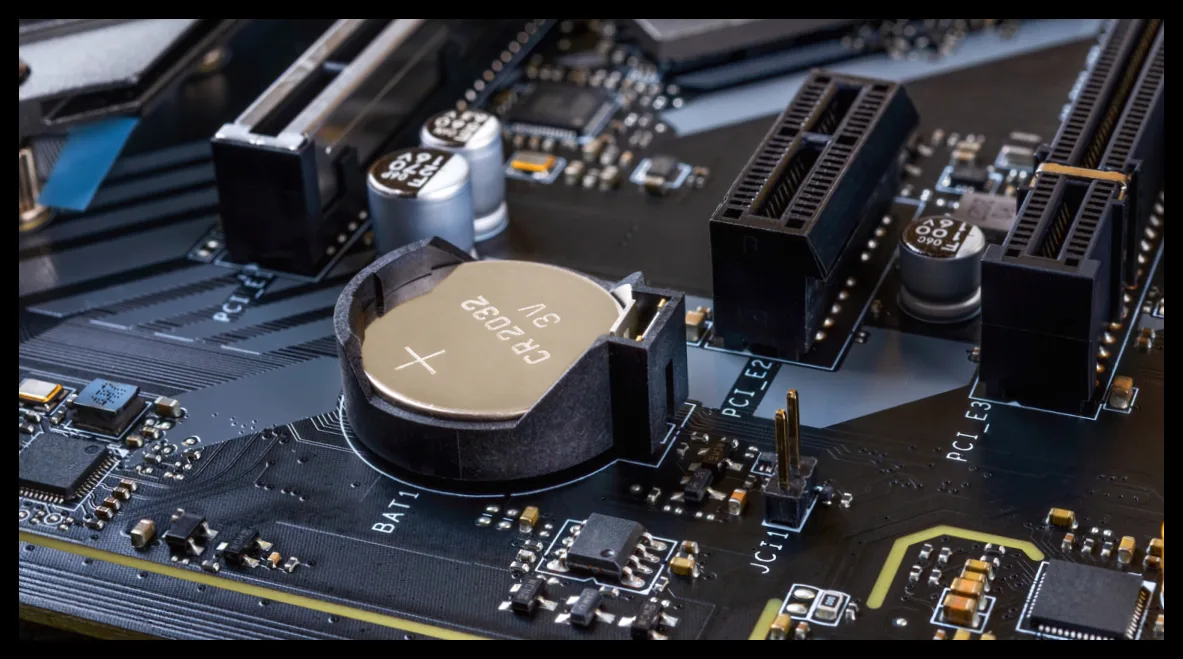
اگر به مادربورد کامپیوتر دسکتاپ خود دقت کنید، یک باتری کوچک به شکل سکه خواهید دید که از کارخانه نصب شده است. این باتری که به آن باتری CMOS گفته میشود، وظیفه تأمین انرژی ساعت واقعی سیستم و حفظ تنظیمات سختافزاری پایه را هنگام خاموش بودن کامپیوتر بر عهده دارد.
باتری CMOS مانند یک منبع تغذیه پشتیبان برای مادربورد عمل میکند و به آن اجازه میدهد حتی زمانی که دستگاه از برق جدا شده، تاریخ و زمان را حفظ کند. همچنین تنظیمات مربوط به بوت و BIOS یا UEFI روی یک چیپ حافظه کوچک ذخیره میشوند که انرژی خود را از همین باتری میگیرد.
اکثر کامپیوترهای دسکتاپ از باتریهای سکهای استاندارد CR2032 استفاده میکنند که مشابه باتریهای به کار رفته در دستگاههای AirTag اپل است. برخی مدلها ممکن است از CR2025 استفاده کنند که کمتر رایج است. باتری CMOS معمولاً چندین سال یا حتی تا یک دهه دوام میآورد چون فقط باید ساعت و حافظه کوچکی را تغذیه کند.
نشانههای خرابی باتری CMOS
یکی از علائم رایج خرابی این باتری، عدم توانایی کامپیوتر در حفظ زمان و تاریخ درست بین روشن و خاموش شدنها است، به خصوص پس از جدا کردن دستگاه از برق. در این حالت، سیستم ممکن است هر بار که روشن میشود تاریخ را به یک مقدار پیشفرض مانند 1 ژانویه 2000 یا 1970 بازگرداند.
تاریخ و زمان نادرست میتواند باعث مشکلاتی مانند بارگذاری نشدن برخی وبسایتها شود، زیرا اتصالهای امن HTTPS به گواهیهای امنیتی با بازه زمانی محدود وابستهاند. همچنین ممکن است در فایلهای خود تاریخهای بهروزرسانی اشتباه مشاهده کنید.
با این حال، بسیاری از سیستمعاملهای مدرن هنگام بوت، تاریخ و زمان صحیح را از سرورهای آنلاین دریافت میکنند، پس ممکن است تا زمانی که باتری کاملاً از کار نیفتاده، متوجه مشکل نشوید. وقتی باتری کاملاً خراب شود، BIOS یا UEFI هنگام روشن شدن هشدار میدهد و تنظیمات کارخانهای را بارگذاری میکند که شامل تنظیمات بوت و فنها میشود.
راهکارهای موقت و تعویض باتری
اگر باتری CMOS خراب باشد، میتوانید به طور موقت با استفاده از حالت خواب (Sleep) به جای خاموش و روشن کردن کامل سیستم، تنظیمات مادربورد را حفظ کنید و از جدا کردن کامپیوتر از برق خودداری کنید. در لپتاپها معمولاً باتری اصلی این وظیفه را بر عهده دارد، بنابراین این مشکل بیشتر در کامپیوترهای دسکتاپ دیده میشود.
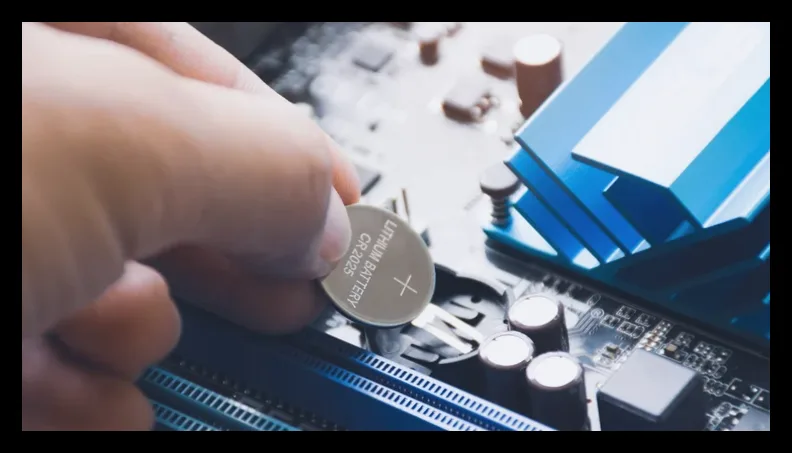
تعویض باتری CMOS کار ساده و کمهزینهای است. برای این کار کافی است کیس کامپیوتر را باز کنید، باتری سکهای نقرهای رنگ روی مادربورد را پیدا کنید و آن را با یک باتری جدید جایگزین نمایید. معمولاً باتری با یک گیره یا قفل کوچک نگه داشته شده که با یک پیچگوشتی تخت یا وسیلهای صاف میتوان آن را آزاد کرد.
اگر کارت گرافیک یا قطعات بزرگ دیگری مانع دسترسی به باتری هستند، ممکن است لازم باشد آنها را موقتاً خارج کنید. پس از تعویض باتری، پنل کیس را ببندید و سیستم را روشن کنید.
تنظیمات پس از تعویض باتری
بعد از تعویض باتری، فراموش نکنید وارد تنظیمات BIOS یا UEFI شوید و تنظیمات دلخواه خود را دوباره اعمال کنید. برای گیمرها یا کاربران نرمافزارهای سنگین، فعال کردن مجدد ویژگیهایی مانند Intel XMP یا AMD EXPO برای عملکرد بهتر رم اهمیت دارد. همچنین ممکن است بخواهید تنظیمات اورکلاکینگ پردازنده را تنظیم کنید، البته باید توجه داشت که این کار مصرف برق و حرارت سیستم را افزایش میدهد.

مهین صالحی
نویسنده بیزنس سون


