

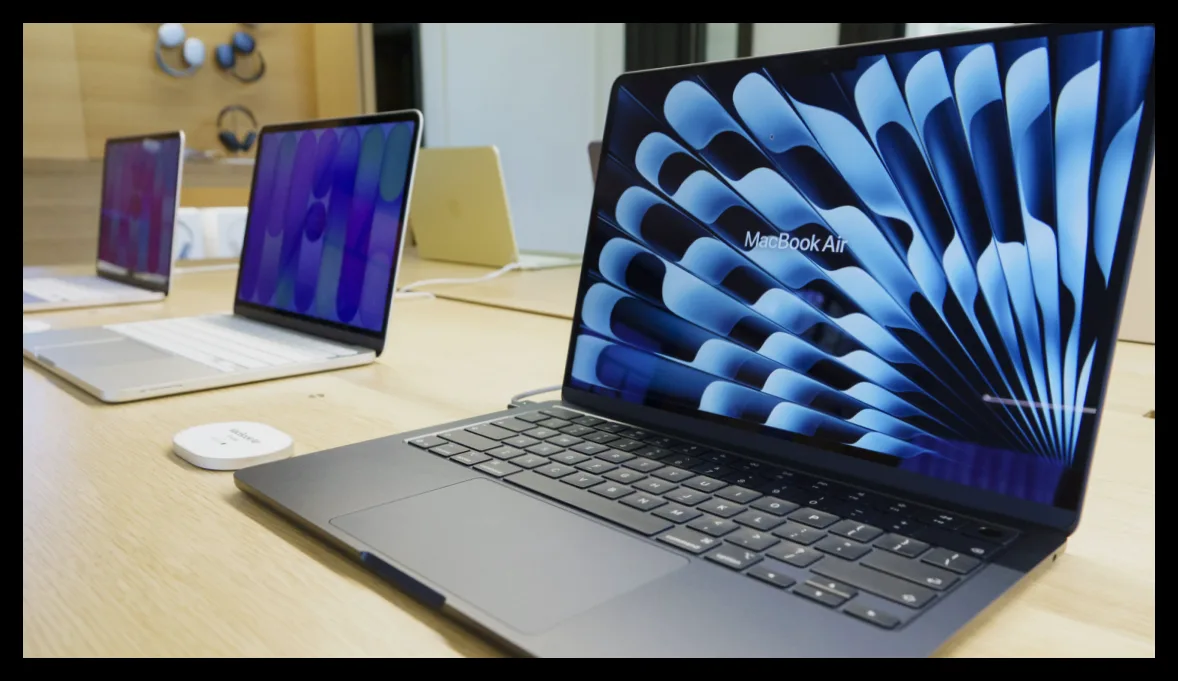
مکبوک شما به مجموعهای قوی از ابزارهای حریم خصوصی داخلی مجهز است، اما برای حفظ امنیت بهتر است تنظیمات آن را مرور و بهینه کنید. با توجه به حجم بالای اطلاعات شخصی مانند اسناد حساس و رمزهای عبور که روی مکبوک ذخیره میکنید، اهمیت دارد که این دادهها در برابر تهدیدات محافظت شوند.
تنظیمات مهم برای افزایش امنیت مکبوک
اولین قدم برای افزایش امنیت، استفاده از رمز عبور قوی و فعالسازی Touch ID است. رمزهای ساده مانند نام حیوان خانگی یا تاریخ تولد کافی نیستند، بهویژه اگر دستگاه شما همیشه در دسترس شما نیست. همچنین میتوانید تنظیم کنید که برای باز کردن دستگاه پس از خواب یا محافظ صفحه، حتماً رمز عبور درخواست شود. این تنظیمات در مسیر System Settings > Lock Screen قابل دسترسی است.
یکی دیگر از تنظیمات کلیدی، سرویسهای موقعیت مکانی (Location Services) است که به اپلیکیشنها و وبسایتها اجازه میدهد موقعیت شما را شناسایی کنند. این ویژگی برای برنامههایی مانند نقشهها ضروری است، اما بهتر است دسترسی اپلیکیشنهای غیرضروری را محدود کنید. این گزینه در بخش Settings > Privacy & Security > Location Services قرار دارد و میتوانید به صورت کلی یا به تفکیک اپلیکیشنها، دسترسی را فعال یا غیرفعال کنید.
همچنین میتوانید دسترسی اپلیکیشنها به دوربین و میکروفون را در همان بخش Privacy & Security مدیریت کنید تا از سوءاستفاده احتمالی جلوگیری شود.
مدیریت اتصال به شبکههای وایفای
مکبوک شما معمولاً به شبکههای وایفای متصل است، اما باید مراقب باشید که به شبکههای ناامن به صورت خودکار متصل نشود. این موضوع میتواند شما را در معرض بدافزارها یا سرقت دادهها قرار دهد. در بخش Settings > Wi-Fi میتوانید تنظیم کنید که پیش از اتصال به شبکههای جدید، از شما اجازه گرفته شود.
همچنین فایروال مکبوک به صورت پیشفرض خاموش است. فعالسازی فایروال میتواند از اتصالهای ناخواسته به دستگاه شما جلوگیری کند، بهویژه هنگام استفاده از شبکههای عمومی. این گزینه در مسیر System Settings > Network > Firewall قابل فعالسازی است.
کنترل دادههای تبلیغاتی و تحلیلها
اپل برای ارائه تبلیغات شخصیسازی شده در اپ استور و اپل نیوز، دادههایی از شما جمعآوری میکند. میتوانید با مراجعه به Settings > Privacy & Security > Apple Advertising > View Ad Targeting Information اطلاعاتی که اپل درباره شما دارد را مشاهده کنید و تبلیغات شخصیسازی شده را غیرفعال نمایید. این کار تعداد تبلیغات را کم نمیکند اما مرتبط بودن آنها را کاهش میدهد.
در بخش تحلیلها و بهبودها (Analytics & Improvements) نیز میتوانید ارسال دادههای ناشناس مربوط به عملکرد سیستم و استفاده از اپلیکیشنها را کنترل کنید. این دادهها به توسعهدهندگان کمک میکند محصولات خود را بهبود دهند، اما اگر تمایلی به اشتراکگذاری ندارید، میتوانید گزینههایی مانند Improve Siri & Dictation و Share with App Developers را غیرفعال کنید. مسیر این تنظیمات Settings > Privacy & Security > Analytics Improvements است.
در نهایت، بازبینی دورهای تنظیمات حریم خصوصی و امنیتی مکبوک به شما کمک میکند تا اطلاعات شخصیتان در دنیای دیجیتال محافظت شده باقی بماند.

مهین صالحی
نویسنده بیزنس سون


