

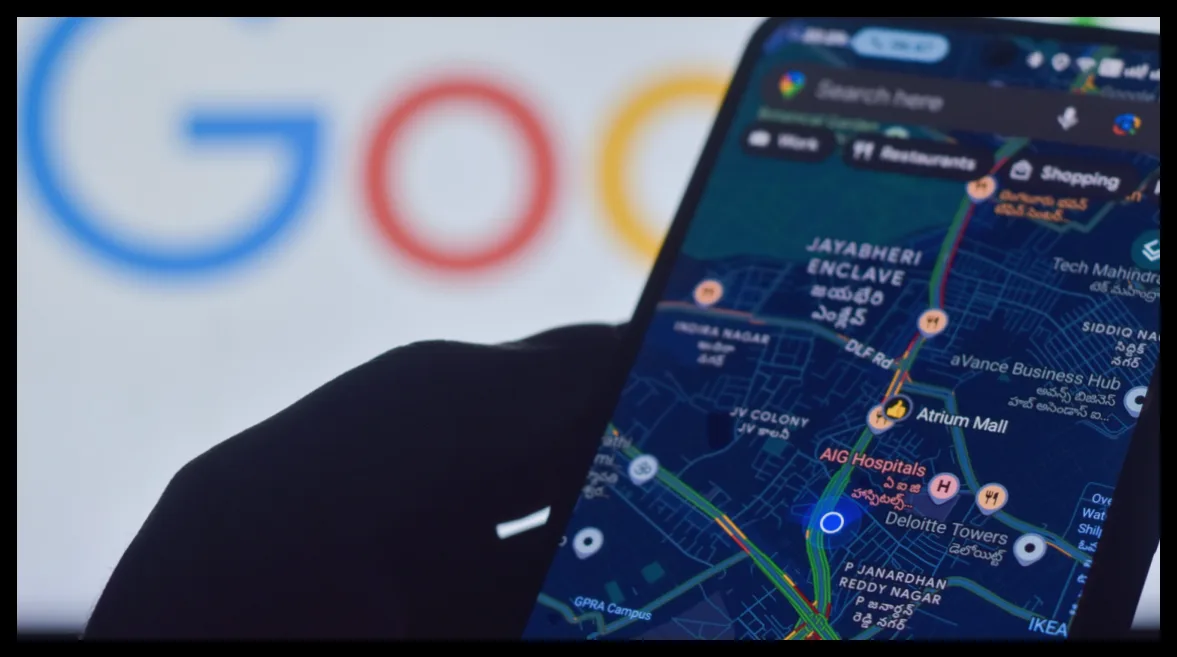
گوشیهای اندروید با استفاده از جیپیاس داخلی، موقعیت مکانی شما را تعیین میکنند که برای هدایت مسیر و ارسال موقعیت به دیگران ضروری است. اما گاهی ممکن است دقت موقعیتیابی کاهش یابد، بهویژه در محیطهای داخلی یا مناطق پرجمعیت که سیگنال جیپیاس ضعیف است.
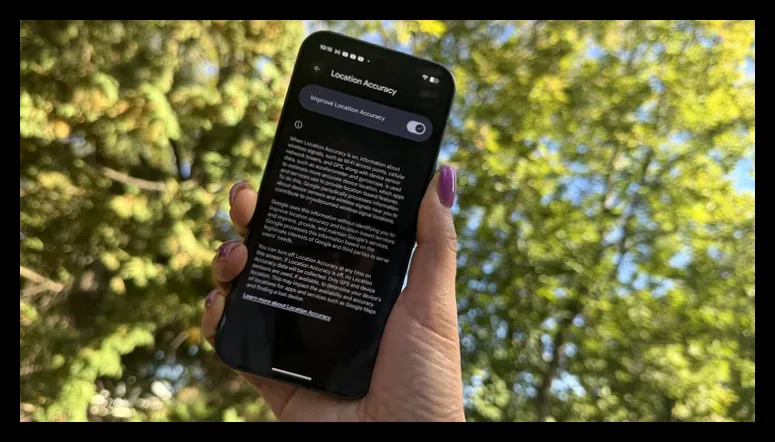
تنظیمات بهبود دقت موقعیتیابی
برای افزایش دقت، باید تنظیماتی را در گوشی خود بررسی و فعال کنید. در گوشیهای اندروید 12 به بالا مسیر زیر را دنبال کنید:
Settings > Location > Location Services > Location Accuracy
و در اندروید 11 و پایینتر:
Settings > Location > Advanced > Location Accuracy
فعال کردن این گزینه باعث میشود گوشی علاوه بر جیپیاس، از سیگنالهای وایفای، شبکههای سلولی و حسگرهایی مانند شتابسنج، فشارسنج و ژیروسکوپ برای تعیین دقیقتر موقعیت استفاده کند. اگر این گزینه خاموش باشد، گوشی فقط به جیپیاس و حسگرهای داخلی تکیه میکند که دقت را کاهش میدهد.
گوگل به صورت ناشناس اطلاعات مربوط به سیگنالها و حسگرها را از دستگاه شما و دیگر کاربران جمعآوری میکند تا دقت موقعیتیابی را بهبود بخشد، مشابه نحوه کارکرد اپلیکیشنهایی مثل ویز که اطلاعات ترافیکی را از کاربران دریافت میکنند.
کاربرد در محیطهای چالشبرانگیز
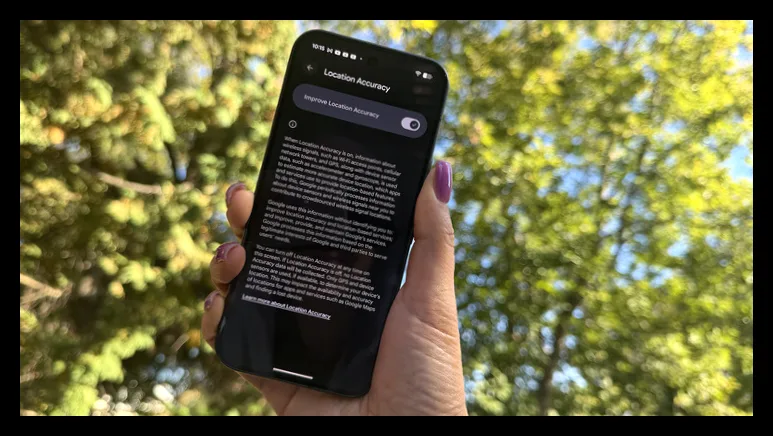
این تنظیم بهویژه در مناطق شهری با ساختمانهای بلند یا داخل ساختمانها که سیگنال جیپیاس ضعیف یا قطع است، بسیار مفید است.
همچنین باید مطمئن شوید که در بخش تنظیمات، مجوز دسترسی به موقعیت برای اپلیکیشنهای مورد نظر فعال باشد تا آنها بتوانند از اطلاعات موقعیت استفاده کنند.
رفع مشکلات در گوگل مپس
گوگل مپس یکی از اپلیکیشنهای پرکاربرد برای موقعیتیابی است که اخیراً با فناوری Gemini بهبود یافته است. اگر دایره آبی اطراف نقطه موقعیت شما بزرگ یا با برچسب “دقت پایین” نمایش داده شود، ابتدا مطمئن شوید که سرویس موقعیت روشن است:
Settings > Location > Use location
سپس گزینه دقت موقعیت را فعال کنید و مطمئن شوید که گوشی به اینترنت فعال (دیتا یا وایفای) متصل است و حالت هواپیما غیرفعال است. در صورت ضعیف بودن سیگنال وایفای، بهتر است به داده همراه سوئیچ کنید.
برای کالیبره کردن موقعیت، میتوانید از قابلیت Lens در گوگل مپس استفاده کنید. کافی است کنار یک مکان مشخص بایستید، آن را در نقشه جستجو و گزینه View را انتخاب کنید، سپس دوربین گوشی را به سمت آن مکان بگیرید تا مپس موقعیت شما را دقیقتر تشخیص دهد.
همچنین میتوانید با حرکت دادن گوشی به شکل عدد هشت در گوگل مپس، قطبنما را کالیبره کنید تا دقت موقعیت بهتر شود و دایره آبی اطراف نقطه موقعیت کاهش یابد.
اگر همچنان مشکل دارید، بهترین راه این است که اپلیکیشن را کاملاً ببندید، به مکانی با سیگنال بهتر بروید و دوباره تلاش کنید.

مهین صالحی
نویسنده بیزنس سون


