

اگر بسته اینترنت همراه شما محدود است یا در سفرهای خارجی و استفاده از هاتاسپات میخواهید مصرف داده را کنترل کنید، چند ترفند ساده در آیفون وجود دارد که به کاهش مصرف اینترنت کمک میکند.
تنظیمات کاهش مصرف داده در آیفون
سادهترین راه شروع، فعال کردن حالت Low Data Mode است. برای این کار به بخش تنظیمات رفته، گزینه Cellular را انتخاب کنید و در صورت داشتن چند سیمکارت، سیمکارت مورد نظر را برگزینید. سپس وارد بخش Data Mode شوید و حالت Low Data Mode را فعال کنید. این حالت باعث میشود کیفیت پخش ویدیو و تماسهای ویدیویی کاهش یابد، بهروزرسانیها و پشتیبانگیری خودکار غیرفعال شود و بهروزرسانی برنامهها محدود شود.
اگر نمیخواهید تغییرات زیادی ایجاد کنید، میتوانید Background App Refresh را برای برنامههایی که نیازی به تازهسازی در پسزمینه ندارند، غیرفعال کنید. این گزینه در مسیر Settings > General > Background App Refresh قرار دارد و میتوانید آن را فقط روی Wi-Fi تنظیم کنید تا در مصرف داده موبایل صرفهجویی شود.
همچنین امکان غیرفعال کردن استفاده از داده موبایل برای برنامههای خاص وجود دارد. در بخش Cellular و قسمت Cellular Data با انتخاب Show All لیست برنامهها و میزان مصرف داده آنها نمایش داده میشود. با غیرفعال کردن هر برنامه، آن برنامه دیگر نمیتواند از اینترنت موبایل استفاده کند.
تنظیمات اختصاصی برنامهها و دانلود آفلاین
در بسیاری از برنامهها، بهخصوص برنامههای ویدیویی و شبکههای اجتماعی، میتوانید پخش خودکار را غیرفعال کرده و کیفیت پخش را کاهش دهید. برنامههایی مانند Apple Music تنظیمات کیفیت جداگانه برای Wi-Fi و داده موبایل دارند و در برنامههای پادکست میتوان دانلود خودکار روی داده موبایل را غیر فعال کرد.
اگر فضای کافی در گوشی دارید، دانلود محتوا برای استفاده آفلاین بهترین راه کاهش مصرف داده است. نقشههای آفلاین، فیلمها، نمایشها، فهرستهای پخش موسیقی و پادکستها گزینههای مناسبی برای دانلود هستند. البته باید مراقب تاریخ انقضا و محدودیتهای دانلود باشید.
جلوگیری از هدررفت داده در آیفون
یکی از تنظیمات پنهان که ممکن است داده زیادی مصرف کند، Connectivity Assist است. این گزینه در Settings > Wi-Fi و پایین صفحه قرار دارد و زمانی که Wi-Fi ضعیف یا شلوغ است، بهطور خودکار از داده موبایل استفاده میکند. اگر نمیخواهید این اتفاق بیفتد، میتوانید این گزینه را برای هر شبکه Wi-Fi بهصورت جداگانه غیرفعال کنید.
همچنین در تنظیمات App Store، دانلود خودکار برنامهها را در حالت داده موبایل خاموش کنید و گزینه دانلود برنامهها را روی همیشه بپرس یا اگر بیش از 200 مگابایت بود بپرس تنظیم کنید تا ناخواسته برنامههای سنگین دانلود نشوند.
در بخش iCloud Backup هم گزینه Back Up Over Cellular را خاموش کنید تا فقط در زمان اتصال به Wi-Fi نسخه پشتیبان تهیه شود.
استفاده هوشمندانه از Wi-Fi و هاتاسپات
استفاده از Wi-Fi تا حد امکان بهترین راه کاهش مصرف داده است. اگر از اینترنت Xfinity یا برخی ارائهدهندگان دیگر استفاده میکنید، میتوانید از هاتاسپاتهای عمومی این شرکتها بهره ببرید که با نام شبکه xfinitywifi شناخته میشوند. اپلیکیشن Xfinity امکاناتی مانند نقشه هاتاسپات و اتصال خودکار را ارائه میدهد.
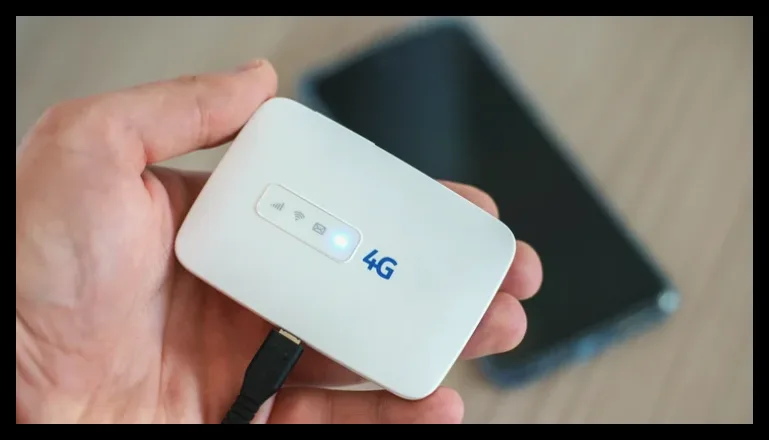
اگر چند نفر در خانواده دارید، ممکن است به جای استفاده از چند بسته داده، خرید یک هاتاسپات اختصاصی یا یک بسته نامحدود برای یک نفر و اشتراک آن با دیگران به صرفهتر باشد.
کاهش مصرف در فعالیتهای پرمصرف
فعالیتهایی مانند پخش ویدیو و تماس تصویری بیشترین مصرف داده را دارند. برای کاهش مصرف، کیفیت پخش را پایین بیاورید و در تماسها به جای ویدیو، از تماس صوتی استفاده کنید.

مهین صالحی
نویسنده بیزنس سون


