


گوشیهای سامسونگ گلکسی امکاناتی دارند که به شما اجازه میدهد اپلیکیشنها و فایلهای حساس خود را بهصورت امن محافظت کنید. دو روش اصلی برای این کار وجود دارد: یکی قفل کردن اپلیکیشنهای انتخابی و دیگری محدود کردن دسترسی به همه اپها به جز یکی.
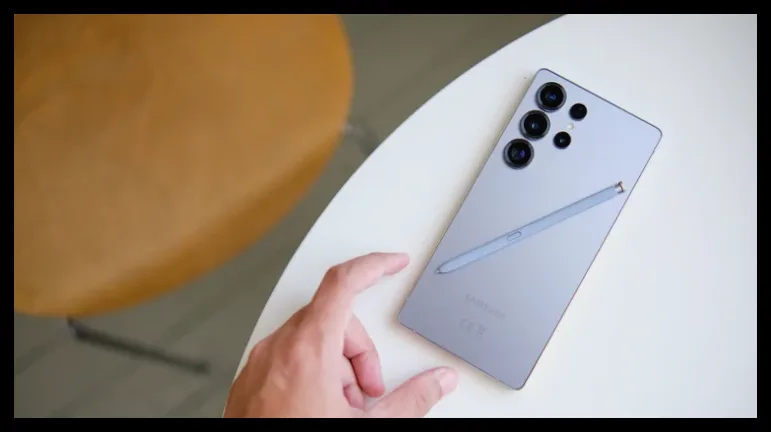
چرا سامسونگ گزینه قفل ساده اپلیکیشن را حذف کرد؟
سامسونگ به جای ارائه یک گزینه ساده قفل اپلیکیشن، سیستم Secure Folder را معرفی کرده است که بر پایه پلتفرم امنیتی سامسونگ ناکس ساخته شده است. این روش به جای قفل کردن یک اپ با رمز عبور، یک فضای جداگانه و رمزگذاریشده روی گوشی ایجاد میکند. اپلیکیشنهایی که داخل این پوشه قرار میگیرند، به صورت نسخههای ایزوله اجرا میشوند و دادهها و ورود به حسابهای کاربری آنها از بقیه دستگاه جدا نگه داشته میشود.
این رویکرد با روش اپل متفاوت است که فقط اپ را قفل میکند، اما Secure Folder مثل یک گاوصندوق دیجیتال عمل میکند که اپ را کپی و محافظت میکند. البته راهاندازی این روش زمانبر است و به همین دلیل برخی کاربران خواستار گزینهای سبکتر برای کاربردهای روزمره مثل جلوگیری از دسترسی کودکان به اپهای خاص هستند.
قفل کردن اپها با Secure Folder
اگر میخواهید اطلاعات حساس خود را به خوبی محافظت کنید، Secure Folder بهترین گزینه است. این روش نه تنها از دسترسی کودکان، بلکه از دزدی یا کنجکاوی اطرافیان نیز جلوگیری میکند. برای راهاندازی آن مراحل زیر را دنبال کنید:
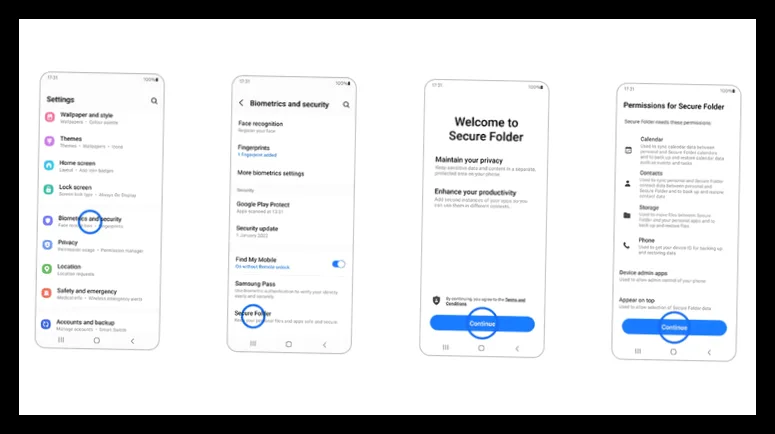
- وارد Settings شوید.
- بخش Security and privacy را باز کنید.
- گزینه More security settings و سپس Secure Folder را انتخاب کنید.
- با حساب سامسونگ خود وارد شوید.
- نوع قفل مورد نظر (رمز عددی، الگو، پسورد یا بیومتریک) را انتخاب کنید.
- تصمیم بگیرید که آیا اپها در پسزمینه هم اجرا شوند یا خیر.
- روی آیکون + داخل Secure Folder بزنید و اپلیکیشنهای مورد نظر را اضافه کنید.
اپلیکیشنهای منتقل شده به این پوشه تا زمانی که شما با روش احراز هویت خود قفل را باز نکنید، غیرقابل دسترسی خواهند بود. همچنین میتوانید آیکون Secure Folder را از صفحه اصلی مخفی کنید تا امنیت و حریم خصوصی بیشتری داشته باشید. در این حالت اپها در پسزمینه اجرا نمیشوند و نوتیفیکیشنی هم ارسال نمیکنند.
محدود کردن سریع با App Pinning
برای مواقعی که نیازی به رمزگذاری کامل نیست، مثلاً وقتی میخواهید کودکتان فقط یک بازی خاص را اجرا کند و نتواند به فروشگاه اپها یا سایر برنامهها دسترسی داشته باشد، گزینه App Pinning کاربردی است. این روش سریعتر و سادهتر است و به صورت زیر فعال میشود:
- وارد Settings شوید.
- بخش Security and privacy و سپس More security settings را باز کنید.
- گزینه Allow apps to be pinned را فعال کنید.
- دکمه Recents (سه خط عمودی پایین صفحه) را بزنید یا اگر از ژستهای حرکتی استفاده میکنید، از پایین صفحه به بالا سوایپ کرده و نگه دارید.
- روی آیکون بالای اپلیکیشن مورد نظر ضربه بزنید و Pin this app یا Pin to screen را انتخاب کنید.
برای خارج شدن از حالت پین، باید همزمان دکمههای Recents و Back را نگه دارید. این روش اپها را رمزگذاری نمیکند و برای اپهای مالی یا حساس مناسب نیست، اما برای محدود کردن موقت و سریع، مثلاً برای کودکان، گزینهای عالی است.
در نهایت، اگر به دنبال حفاظت واقعی و قوی هستید، Secure Folder با پشتیبانی ناکس بهترین انتخاب است، اما برای محدودیتهای سریع و کمریسک، App Pinning به راحتی نیاز شما را برطرف میکند.

مهین صالحی
نویسنده بیزنس سون


