

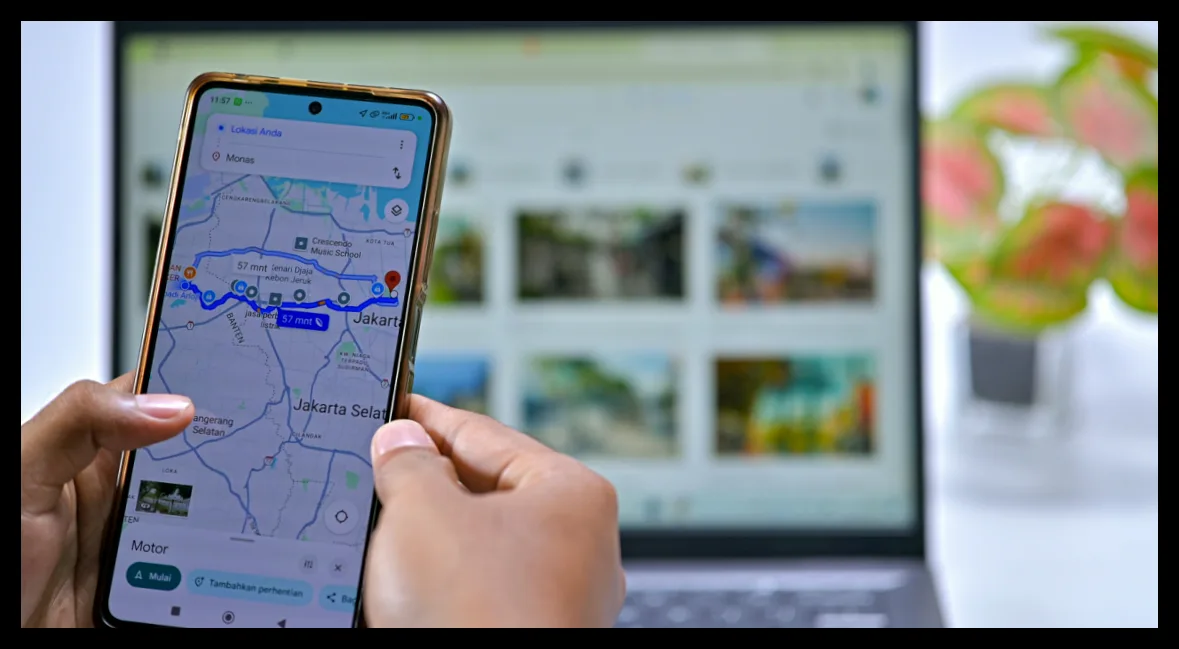
گوگل مپس امکان ذخیره سریع آدرس خانه و محل کار را فراهم کرده تا کاربران بتوانند به راحتی و بدون صرف زمان زیاد به این مکانها دسترسی داشته باشند. اگر اخیراً جابهجا شدهاید یا تاکنون آدرس خانه خود را در گوگل مپس ثبت نکردهاید، بهتر است همین حالا این کار را انجام دهید.
اما پیش از ثبت آدرس، باید به مسائل امنیتی توجه کنید. ذخیره آدرس دقیق خانه در گوشی ممکن است خطراتی داشته باشد؛ در صورتی که گوشی شما به سرقت برود یا فردی به طور موقت به آن دسترسی پیدا کند، میتواند به راحتی محل زندگی شما را از طریق گوگل مپس یا اپلیکیشنهای مشابه مانند اوبر مشاهده کند. برای کاهش این ریسک، میتوانید به جای آدرس دقیق خانه، یک مکان عمومی نزدیک مانند رستوران یا فروشگاه را به عنوان «خانه» ذخیره کنید تا همچنان دسترسی سریع به مسیر خانه داشته باشید ولی آدرس دقیق شما فاش نشود.
نحوه تغییر آدرس خانه در نسخه وب گوگل مپس
ابتدا وارد سایت گوگل مپس شوید و در صورت نیاز وارد حساب کاربری خود شوید. سپس در کادر جستجو، گزینههای خانه و محل کار را مشاهده خواهید کرد که با کلیک روی ویرایش میتوانید آدرسها را تغییر دهید. اگر این گزینهها ظاهر نشد، روی عکس پروفایل خود کلیک کرده و به بخش مدیریت حساب گوگل بروید. در قسمت اطلاعات شخصی، گزینه آدرس خانه را پیدا و ویرایش کنید.
در این بخش میتوانید آدرس خود را تایپ کنید و گوگل مپس به صورت خودکار پیشنهادهایی ارائه میدهد. اگر ترجیح میدهید به جای تایپ، مکان را روی نقشه انتخاب کنید، گزینه انتخاب روی نقشه در دسترس است. همچنین اگر نمیخواهید این اطلاعات را نگه دارید، میتوانید آن را حذف کنید. در همین صفحه میتوانید آدرس محل کار خود را نیز وارد یا بهروزرسانی کنید تا دسترسی سریعتر و تخمین زمان مسیر برایتان فراهم شود.
تغییر آدرس خانه در اپلیکیشن گوگل مپس
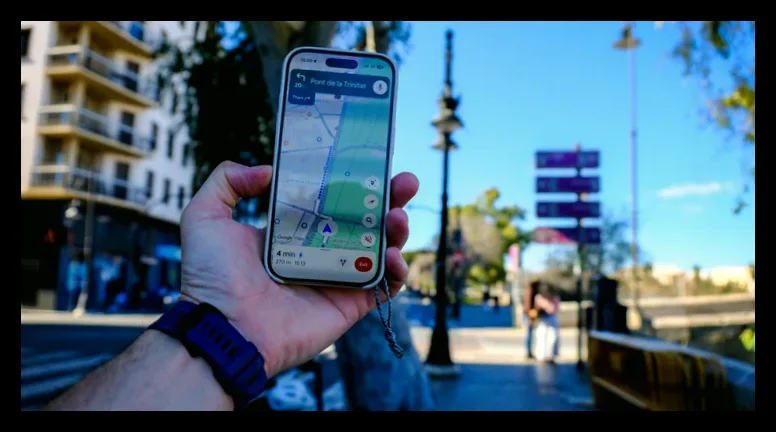
در اپلیکیشن گوگل مپس برای اندروید یا آیفون، روی آیکون شما در پایین صفحه ضربه بزنید و سپس وارد لیست برچسبگذاری شدهها شوید. اگر این لیست را نمیبینید، روی فلش بیشتر بزنید تا همه لیستها نمایش داده شوند. در این لیست، گزینههای خانه و محل کار را مشاهده میکنید. برای تغییر هر کدام، روی دکمه سه نقطه کنار آن ضربه زده و ویرایش خانه یا ویرایش محل کار را انتخاب کنید.
آدرس جدید را در نوار بالا وارد کنید تا گوگل مپس به شما پیشنهاد دهد. همچنین میتوانید با استفاده از گزینه انتخاب روی نقشه مکان دقیق را روی نقشه مشخص کنید. برای تنوع و سرگرمی، میتوانید آیکون این مکانها را تغییر دهید و از شکلهایی مثل خانه درختی، زیردریایی یا انبار استفاده کنید. اگر دیگر نمیخواهید این آدرسها را ذخیره کنید، گزینه حذف در دسترس است.
برچسبگذاری مکانها و استفاده از آنها
گوگل مپس امکان اختصاص نام دلخواه به هر مکان را دارد که به آن برچسب گفته میشود. این ویژگی به شما کمک میکند مکانهای پرکاربرد را راحتتر پیدا کنید یا با فرمان صوتی در اندروید اتو به آنها دسترسی داشته باشید. به عنوان مثال، به جای گفتن «رفتن به باشگاه پلنت فیتنس در خیابان چری»، میتوانید فقط بگویید «رفتن به باشگاه». همچنین میتوانید مکانهایی بدون آدرس دقیق مثل مختصات GPS یک کمپ در پارک را برچسبگذاری کنید.
برای افزودن برچسب در کامپیوتر، روی مکان مورد نظر کلیک کنید و در پنل باز شده گزینه افزودن برچسب را انتخاب کنید. در گوشی یا تبلت، روی ردیف آیکونهای کوچک زیر اطلاعات مکان به سمت چپ سوایپ کرده و سپس بیشتر و افزودن برچسب را بزنید. مکانهای برچسبگذاری شده با نام و آیکون آبی روی نقشه نمایش داده میشوند و لیست آنها سادهتر و مرتبتر از سایر لیستها است، چون فقط نام، آیکون و آدرس را نشان میدهد.
دسترسی به آدرسهای ذخیره شده مخاطبین
گوگل مپس همچنین آدرسهایی که برای مخاطبین خود ذخیره کردهاید را نمایش میدهد و میتوانید با جستجوی نام آنها به این آدرسها دسترسی پیدا کنید. اگر این قابلیت کار نمیکند، مطمئن شوید مخاطبین گوگل شما با گوشی همگامسازی شده و اپلیکیشن گوگل مپس اجازه دسترسی به مخاطبین را دارد.

مهین صالحی
نویسنده بیزنس سون


