

سیستمعامل macOS دو گزینه اصلی برای پایان دادن به کار با مک یا مکبوک ارائه میدهد: حالت خواب و خاموش کردن کامل. هر دو حالت کاربردی مشخص دارند، اما انتخاب بهترین گزینه بسته به شرایط استفاده متفاوت است.
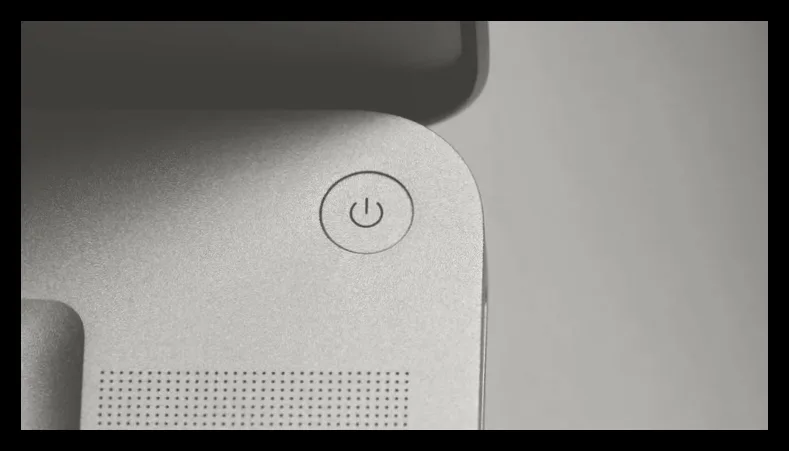
خاموش کردن کامل مکبوک
خاموش کردن مکبوک مشابه خاموش کردن هر کامپیوتر دیگری است؛ در این فرآیند تمامی برنامهها بسته شده، سیستمعامل به طور کامل خاموش میشود و حافظه رم پاک میگردد. برای اطمینان از خاموش شدن صحیح، بهتر است درب مکبوک را تا زمانی که صفحه نمایش کاملاً خاموش نشده نبندید، زیرا بستن درب هنگام خاموش شدن ممکن است باعث کندی راهاندازی بعدی شود.
پس از خاموش شدن کامل، دستگاه هیچ انرژی مصرف نمیکند و برای روشن کردن مجدد باید درب را باز کرده یا دکمه پاور را فشار دهید. هنگام انتخاب گزینه خاموش کردن از منوی اپل، یک شمارش معکوس یک دقیقهای فعال میشود تا در صورت تغییر نظر، بتوانید عملیات را لغو کنید. همچنین گزینهای برای بازگشایی مجدد پنجرهها و برنامههای باز هنگام راهاندازی مجدد وجود دارد.
اگر مطمئن هستید که میخواهید دستگاه را خاموش کنید، با نگه داشتن کلید Option هنگام کلیک روی خاموش کردن، میتوانید شمارش معکوس را رد کنید. این روش برنامهها را به صورت نرمافزاری میبندد اما در صورت وجود مشکل در ذخیره خودکار، پیغامی دریافت نخواهید کرد.
گزینه راهاندازی مجدد برای مواقعی مناسب است که سیستم یا برنامهای دچار مشکل شده باشد، اما این فرآیند به طور کامل برق دستگاه را قطع نمیکند. بنابراین برای رفع مشکلات سختافزاری یا قطع کامل برق، خاموش کردن کامل بهتر است.
حالت خواب مکبوک
سادهترین روش قرار دادن مکبوک در حالت خواب، بستن درب آن است، البته میتوانید از گزینه خواب در منوی اپل نیز استفاده کنید. در این حالت، وضعیت کار شما در حافظه نگهداری میشود و با باز کردن درب و وارد کردن رمز عبور، میتوانید سریعاً به ادامه کار بپردازید.
ویژگی Power Nap به مک اجازه میدهد در حالت خواب برخی کارها مانند دریافت ایمیلها، هماهنگسازی تقویم و پاسخ به درخواستهای Find My را انجام دهد. اگر دستگاه به برق متصل باشد، فعالیتهای سنگینتری مانند پشتیبانگیری با Time Machine و ایندکسگذاری جستجو نیز انجام میشود.
مصرف باتری در حالت خواب بسیار کم است (کمتر از یک درصد در ساعت)، بهخصوص در مدلهای جدید با پردازنده اپل سیلیکون که بهینهتر هستند. اگر باتری در حالت خواب به شدت تخلیه شود، سیستم به صورت خودکار به حالت هیبرنیت میرود؛ یعنی وضعیت کار روی دیسک ذخیره شده و سپس دستگاه خاموش میشود تا اطلاعات از دست نرود.
برای کاهش مصرف باتری در حالت خواب، بهتر است لوازم جانبی مانند هارد اکسترنال و هابها را جدا کنید و برنامههایی که به طور مداوم فعال هستند مثل Slack یا مرورگرهایی با صفحات بهروزرسانی خودکار را ببندید.
مکبوک به طور خودکار پس از مدتی عدم استفاده به حالت خواب میرود. زمانبندی این عملکرد را میتوانید از طریق تنظیمات سیستم تغییر دهید و برای حالت اتصال به برق و باتری، زمانهای متفاوتی تعیین کنید.

چه زمانی از هر حالت استفاده کنیم؟
اگر قصد دارید در مدت کوتاهی دوباره از مکبوک استفاده کنید، حالت خواب بهترین گزینه است. این حالت امکان بازگشت سریع به کار، همگامسازی دادهها و مصرف کم انرژی را فراهم میکند. البته بهتر است دستگاه را به برق متصل کنید تا باتری شارژ داشته باشد، اما اگر فراموش کنید، مصرف باتری بسیار ناچیز خواهد بود.
در مقابل، اگر قصد ندارید برای چند روز یا هفته از دستگاه استفاده کنید، بهتر است آن را خاموش کنید. به عنوان مثال هنگام سفر یا تعطیلات، خاموش کردن کامل مکبوک توصیه میشود. همچنین هنگام بستهبندی دستگاه، به خصوص اگر Power Nap فعال باشد، خاموش کردن ضروری است تا از تولید گرمای زیاد و خطرات ناشی از آن جلوگیری شود.
به جز مواقعی که به روزرسانی نرمافزاری انجام میدهید یا با مشکلات سیستم مواجه میشوید، نیازی به خاموش کردن روزانه مکبوک نیست. انجام خاموش یا راهاندازی مجدد هفتهای یک بار کافی است و بیشتر برای حفظ سلامت سیستم توصیه میشود.

مهین صالحی
نویسنده بیزنس سون