
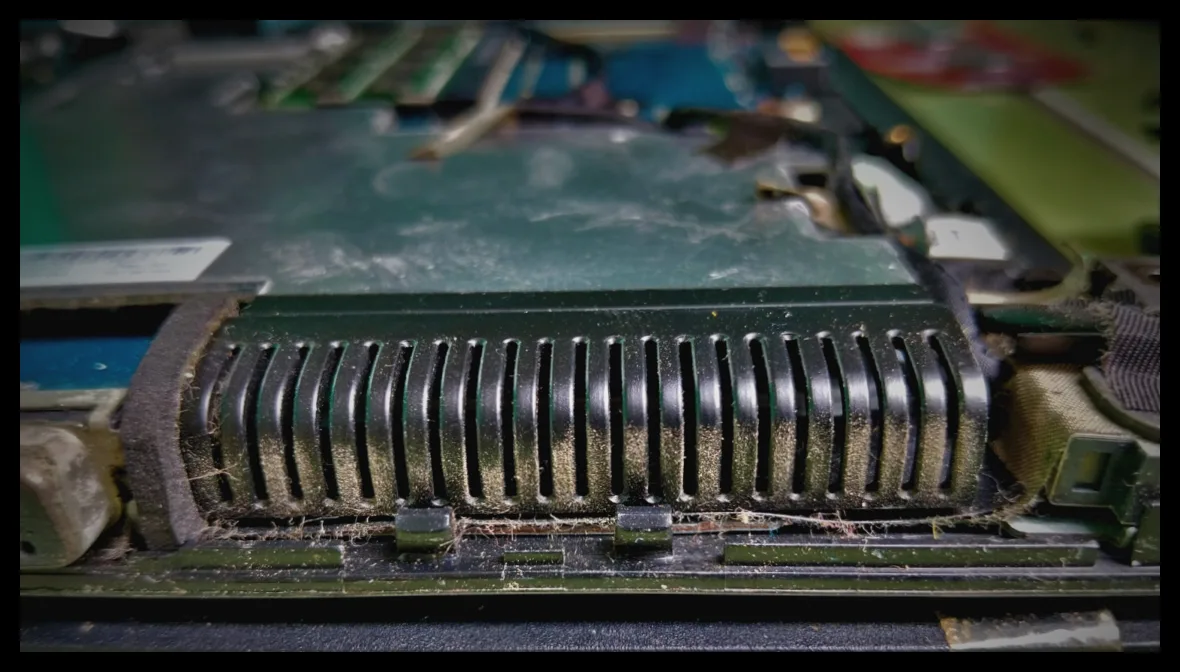
فن لپتاپ شما در طول استفاده، در فضای محدود داخل بدنه کار میکند و به مرور زمان گرد و غبار در اطراف دریچهها، فن و هیتسینک جمع میشود. تجمع زیاد گرد و غبار میتواند جریان هوا را کاهش داده و باعث داغ شدن بیش از حد دستگاه شود. این مشکل در نهایت منجر به کاهش عملکرد پردازنده (thermal throttling) میشود که لپتاپ برای کنترل دما سرعت پردازش را پایین میآورد.
خوشبختانه تمیز کردن فن لپتاپ همیشه نیاز به باز کردن کامل دستگاه ندارد. برای نگهداری معمول، ابتدا لپتاپ را خاموش و از برق جدا کنید. سپس با استفاده از هوای فشرده مخصوص تجهیزات الکترونیکی، چند بار به صورت کوتاه از دریچههای ورودی و خروجی هوا دمیده و گرد و غبار را خارج کنید. شرکت Lenovo توصیه میکند این کار هر سه تا شش ماه یکبار بسته به شرایط محیط انجام شود.
اگر گرد و غبار عمیقتر جمع شده باشد، باز کردن لپتاپ برای تمیزکاری بهتر ممکن است لازم شود، اما باید مراقب باشید. باز کردن پنل زیرین لپتاپ ممکن است شما را با قطعات حساس و گرانقیمتی روبرو کند که نیاز به دقت و دانش فنی دارد.
تمیزکاری ساده بدون باز کردن لپتاپ
ابتدا سادهترین روشها را امتحان کنید. لپتاپ را خاموش کرده و تمام کابلها و دستگاههای جانبی را جدا کنید. اگر باتری قابل جدا شدن دارد، آن را نیز خارج کنید. سپس محلهای ورود و خروج هوا را پیدا کنید که معمولاً در پایین، کنارهها و اطراف لولاهای نمایشگر قرار دارند. برخی لپتاپها دریچههای خروج هوا را در نزدیکی لولا مخفی کردهاند، پس همه دریچهها را به دقت بررسی کنید.
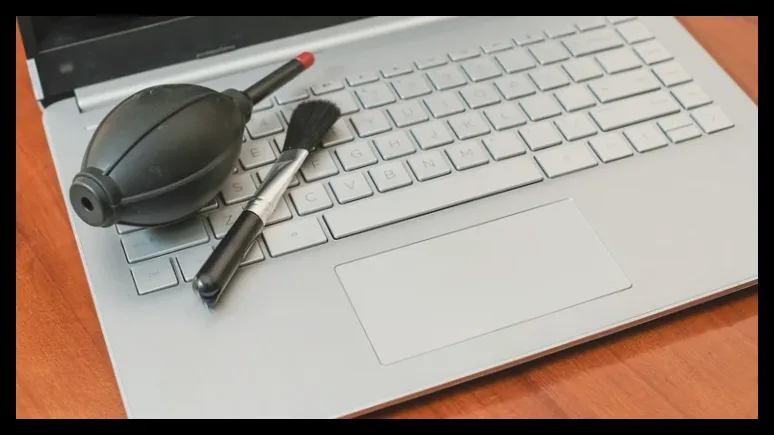
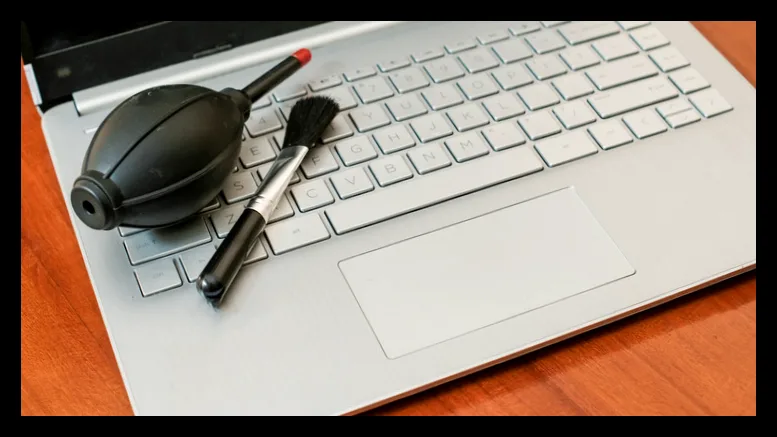
گرد و غبار سطحی اطراف دریچهها را با پارچه بدون پرز یا برس ضد الکتریسیته ساکن پاک کنید، اما از فرو کردن ابزار به داخل دریچهها خودداری کنید. سپس با قوطی هوای فشرده، چند بار به صورت کوتاه و با فاصله مناسب از دریچهها هوا بدمید. فشار زیاد هوا یا دمیدن مداوم میتواند به پرههای فن آسیب برساند. اگر هوای فشرده در دسترس ندارید، برس ضد الکتریسیته ساکن، پارچه غیر استاتیک یا دمنده دستی گزینههای جایگزین مناسبی هستند. همچنین از استفاده از روانکنندههایی مانند WD-40 خودداری کنید، زیرا این مواد برای روانکاری فن طراحی نشدهاند و میتوانند مشکلات دیگری ایجاد کنند.
باز کردن لپتاپ برای تمیزکاری عمیقتر
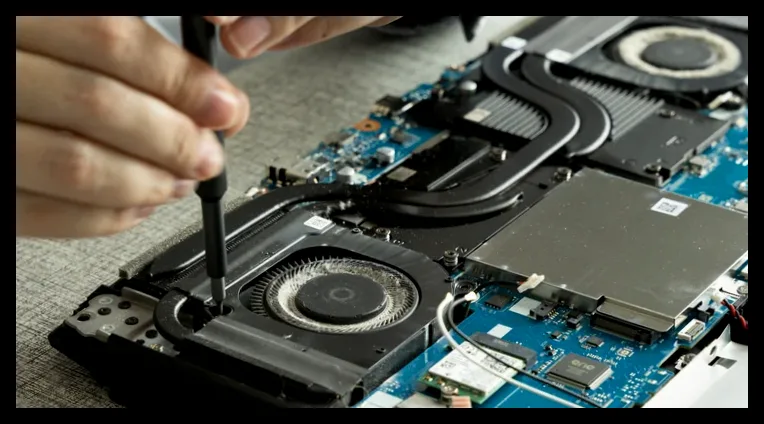
اگر جریان هوا هنوز مسدود است یا گرد و غبار زیادی داخل دستگاه مشاهده میکنید، باز کردن پنل زیرین لپتاپ امکان دسترسی بهتر به فن و هیتسینک را فراهم میکند. در این مرحله، دستورالعملهای عمومی کمتر کاربرد دارند و باید به دفترچه راهنمای سرویس مدل خاص لپتاپ خود مراجعه کنید.
برخی لپتاپها فن را به صورت جداگانه دارند و میتوان آن را به راحتی باز کرد، اما در مدلهای پیشرفتهتر، دو فن به همراه هیتسینک یا محفظه بخار به هم متصل هستند و تمیز کردن فقط یک فن کافی نیست. گرد و غبار ممکن است بین پرههای هیتسینک نیز جمع شده باشد که باید پاک شود.
برای مثال، در مدل Dell Alienware m16 R2، فنها به صورت جداگانه متصل شدهاند و باز کردن کل مجموعه خنککننده نیازمند باز کردن چند پیچ معمولی و پیچهای مخصوص هیتسینک است. Dell توصیه میکند این کار فقط توسط تکنسینهای مجاز انجام شود. در مدل Alienware m16 R1، مراحل باز کردن بسیار پیچیدهتر است و شامل جدا کردن قطعات متعددی مانند SSD، کارت بیسیم، هیتسینک بالا، فن کوچک، پوشش پورتهای عقب و باتری است تا به فن و هیتسینک دسترسی پیدا کنید.
همچنین Dell هشدار میدهد که برای تمیز کردن ماده حرارتی Element 31 نباید از الکل استفاده کرد، زیرا ممکن است این ماده به ذرات فلزی رسانا تبدیل شده و باعث اتصال کوتاه شود.
اگر برای تمیز کردن فن نیاز به جدا کردن هیتسینک یا محفظه بخار از پردازنده یا کارت گرافیک باشد، این کار فراتر از تمیزکاری ساده است و ممکن است نیاز به استفاده مجدد از خمیر حرارتی یا پدهای مخصوص داشته باشد که باید با دقت انجام شود.

مهین صالحی
نویسنده بیزنس سون