
تشخیص مشکلات پایداری در کامپیوتر میتواند بسیار دشوار و زمانبر باشد، بهخصوص زمانی که با صفحه آبی مرگ یا کرش درایورها مواجه میشوید و باید ساعتها در لاگهای رویداد به دنبال علت بگردید. خوشبختانه ویندوز ابزارهای متعددی برای عیبیابی سیستم در اختیار کاربران قرار داده است که یکی از بهترین آنها، ابزار کمتر شناختهشده «مانیتور پایداری ویندوز» است.
این ابزار که از زمان ویندوز ویستا در سال ۲۰۰۸ معرفی شده، بهصورت ساده و کاربردی تمامی رویدادهای ثبتشده سیستم را نمایش میدهد. این رویدادها شامل کرش درایورها، برنامههای ناکارآمد و دیگر مشکلات سلامت سیستم میشود که ممکن است بهراحتی متوجه آنها نشوید. همچنین این ابزار یک امتیاز پایداری به سیستم میدهد که برای کاربران مبتدی میتواند در تشخیص مشکلات مفید باشد، هرچند این امتیاز همیشه دقیق نیست.
نحوه استفاده از مانیتور پایداری ویندوز
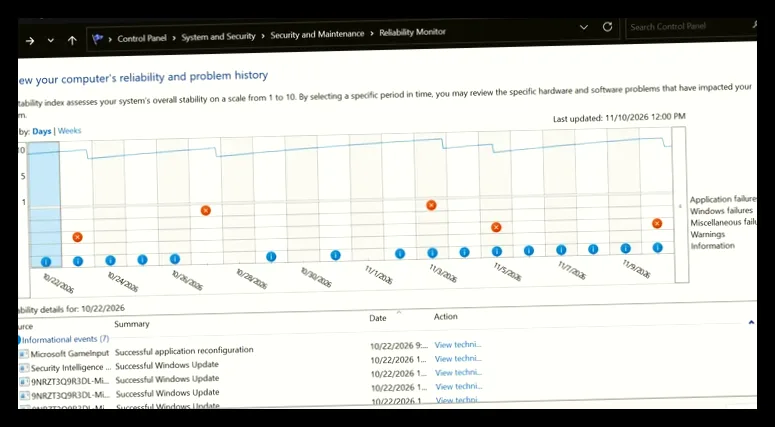
برای دسترسی به این ابزار در هر نسخه ویندوز، کافی است کلیدهای Windows + R را فشار دهید و در کادر Run عبارت Perfmon /rel را وارد کنید. در ویندوز ۸ و نسخههای جدیدتر، میتوانید در منوی استارت عبارت “reliability” را جستجو کرده و گزینه “View reliability history” را انتخاب کنید. همچنین این ابزار از طریق کنترل پنل و بخش “Security and Maintenance” در تب امنیت قابل دسترسی است.
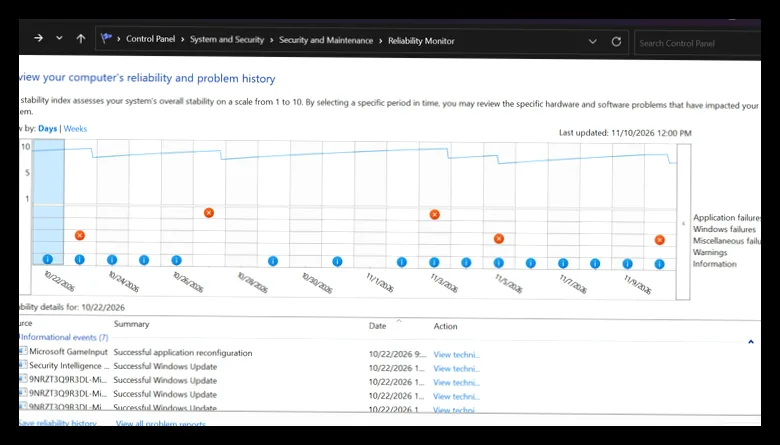
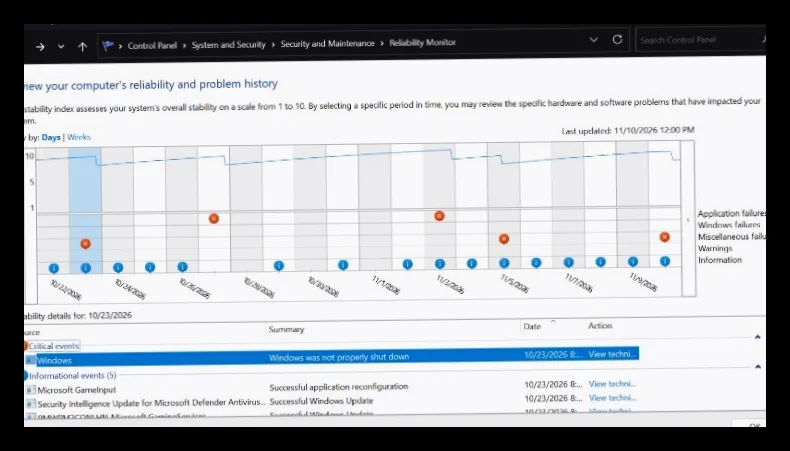
رابط کاربری مانیتور پایداری ساده و قابل فهم است. یک جدول از رویدادهای سیستم نمایش داده میشود که پایداری سیستم را بر اساس لاگهای ثبتشده نشان میدهد. ویندوز بهطور مداوم عملکرد سختافزار و برنامهها را رصد میکند و در صورت بروز مشکل، رویدادی ثبت میکند که در این جدول قابل مشاهده است.
آیکونهای آبی رنگ اطلاعاتی درباره فعالیتهای موفق مانند بهروزرسانیها یا نصب نرمافزارها در آن روز را نشان میدهند. روزهایی که دچار خرابیهای جدی نرمافزاری یا سختافزاری شدهاند، با آیکون قرمز مشخص میشوند که با کلیک روی آن میتوانید جزئیات بیشتری را مشاهده کنید. همچنین هر روز با یک امتیاز پایداری رتبهبندی شده است که نشان میدهد سیستم چه مدت بدون مشکل کار کرده است.
کمک مانیتور پایداری به بهبود عملکرد سیستم
اگرچه این ابزار بهطور مستقیم عملکرد سیستم را بهبود نمیبخشد، اما میتواند به شناسایی برنامهها و درایورهای مشکلساز که باعث کاهش کارایی میشوند کمک کند. برای مثال، اگر هنگام اجرای برنامهای خاص کرشهای مکرر کارت گرافیک رخ دهد، این رویدادها در مانیتور پایداری ثبت شده و اطلاعاتی درباره علت و زمان وقوع آن ارائه میدهد. این اطلاعات به تشخیص اینکه مشکل از سختافزار است یا نرمافزار کمک میکند و مسیر رفع خطا را هموار میسازد.
برای بررسی عملکرد سختافزار در زمان واقعی، ابزار Performance Monitor ویندوز گزینه بهتری است که میزان استفاده از CPU، GPU، رم و شبکه را نمایش میدهد. همچنین Task Manager برای بررسی برنامههای پسزمینه که منابع سیستم را مصرف میکنند، بسیار مفید است.
تفاوت مانیتور پایداری و Event Viewer
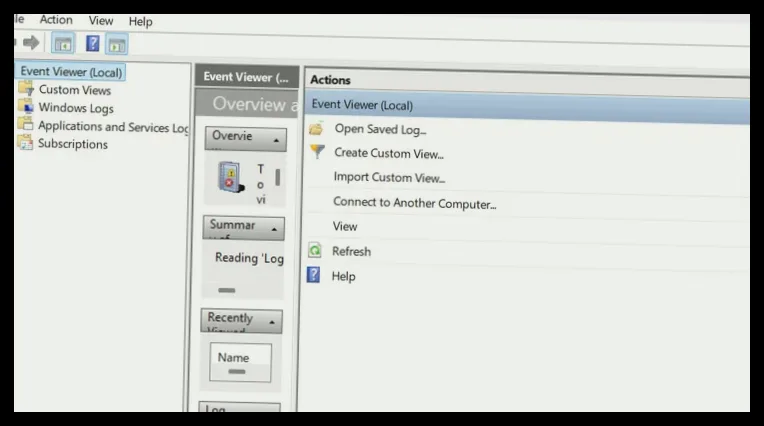
کاربران حرفهای ویندوز ممکن است بپرسند چرا باید از مانیتور پایداری استفاده کنند در حالی که Event Viewer اطلاعات جامعتری ارائه میدهد. Event Viewer جزئیات دقیقتری از هر رویداد سیستم دارد و امکانات فیلتر پیشرفته برای یافتن مشکل را فراهم میکند. اما مانیتور پایداری به دلیل سادگی و رابط کاربری تمیز، گزینه مناسبی برای شروع عیبیابی است. این ابزار بهطور خلاصه نشان میدهد چه رویدادهایی مشکلساز بودهاند و چه زمانی رخ دادهاند.
اگر به اطلاعات دقیقتر نیاز داشتید، میتوانید به Event Viewer مراجعه کنید. اما برای مشکلات ناگهانی پایداری یا عملکرد، استفاده از مانیتور پایداری ویندوز سریعتر و راحتتر است.

مهین صالحی
نویسنده بیزنس سون