
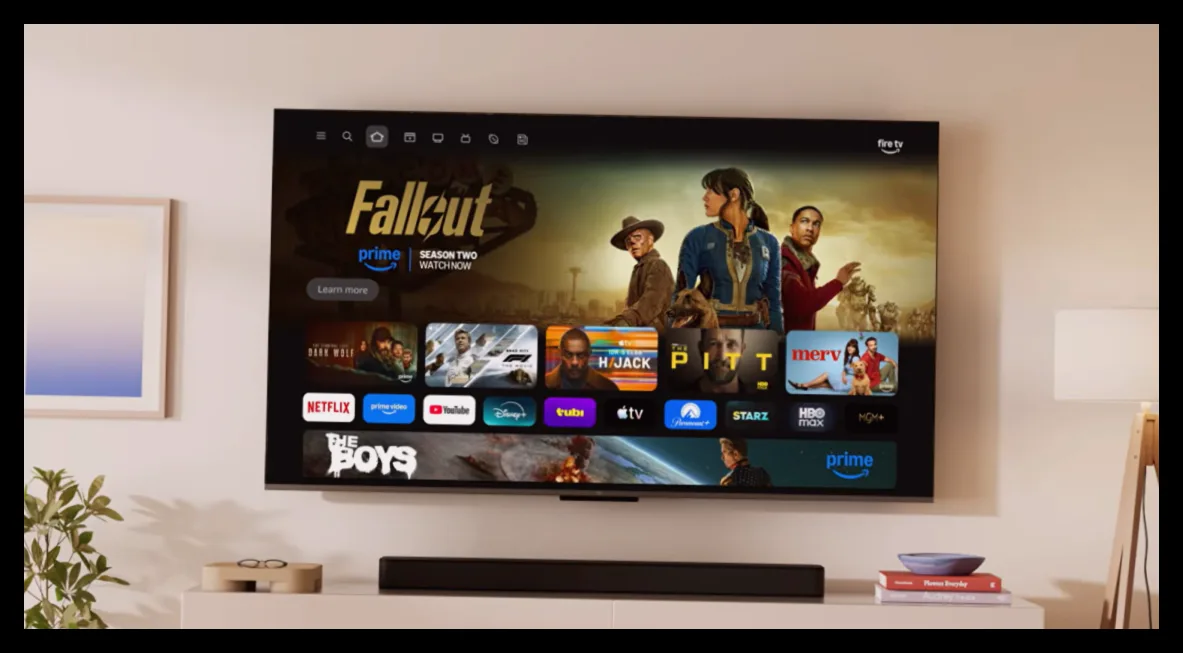
دستگاههای Fire TV و Fire TV Stick آمازون به طور خودکار کش برنامهها را پاک میکنند، اما در صورت بروز مشکلات میتوانید این کار را به صورت دستی انجام دهید. کش، فایلهای موقتی شامل تاریخچه تماشا و تصاویر بندانگشتی است که سرعت بارگذاری محتوا را افزایش میدهد، اما اگر حجم آن زیاد شود، ممکن است باعث کندی و کمبود فضای ذخیرهسازی شود.
زمانی که فضای ذخیرهسازی دستگاه شما کم میشود، Fire TV به طور خودکار کش برنامههایی که در ۳۰ روز گذشته استفاده نشدهاند را پاک میکند. این ویژگی به صورت پیشفرض فعال است و نمیتوان آن را غیرفعال کرد. اما اگر نمیخواهید منتظر این فرآیند خودکار بمانید، میتوانید به صورت دستی کش را پاک کنید.

مراحل پاک کردن کش به صورت دستی
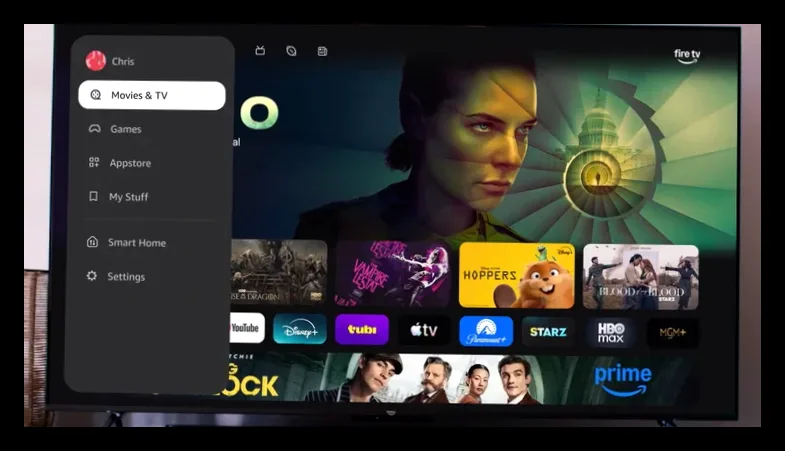
برای پاک کردن کش، ابتدا به منوی Fire TV بروید و وارد بخش تنظیمات (Settings) شوید. سپس گزینه برنامهها (Applications) را انتخاب کنید و به بخش مدیریت برنامههای نصب شده (Manage Installed Applications) بروید. در اینجا میتوانید با انتخاب گزینه “پاک کردن تمام کش برنامهها” (Clear All Application Caches) و تایید آن، کش همه برنامهها را حذف کنید. همچنین اگر میخواهید کش یک برنامه خاص را پاک کنید، کافی است آن برنامه را انتخاب و گزینه “پاک کردن کش” (Clear Cache) را بزنید.
علاوه بر این، میتوانید از طریق وبسایت آمازون نیز کش Fire TV خود را پاک کنید. برای این کار ابتدا به صفحه مدیریت محتوا و دستگاههای آمازون (Manage Your Content and Devices) وارد شوید و با حساب کاربری خود لاگین کنید. سپس به بخش دستگاهها (Devices) رفته و Fire TV خود را انتخاب کنید. در نهایت گزینه “پاک کردن کش Fire TV” (Clear Your Fire TV Cache) را انتخاب کنید.

توجه به نکات مهم پس از پاک کردن کش
پاک کردن کش ممکن است به صورت فوری باعث افزایش سرعت دستگاه نشود، زیرا دستگاه باید مجدداً اطلاعات مورد نیاز را بارگذاری و ذخیره کند. بنابراین این روش بیشتر یک راهکار میانمدت تا بلندمدت برای بهبود عملکرد است.
راهکارهای دیگر برای افزایش سرعت Fire TV
علاوه بر پاک کردن کش، بهروزرسانی نرمافزار دستگاه بسیار مهم است. برای اطمینان از بهروز بودن سیستم، به تنظیمات رفته و در بخش “درباره” (About) گزینه “بررسی بهروزرسانی سیستم” (Check for System Update) را انتخاب کنید. همچنین بهتر است برنامههایی که استفاده نمیکنید را حذف کنید یا از قابلیت Auto Offload استفاده کنید که برنامههای بلااستفاده را به صورت خودکار حذف میکند بدون اینکه تنظیمات و اطلاعات ورود شما پاک شود.
برای فعال بودن Auto Offload به تنظیمات > برنامهها > Auto Offload بروید و مطمئن شوید این گزینه فعال است. همچنین میتوانید برنامهها را به صورت دستی از طریق مدیریت برنامهها حذف کنید و در صورت نیاز دوباره نصب کنید تا مشکلات احتمالی آنها رفع شود.
در نهایت، اگر دستگاه شما همچنان کند است، خاموش و روشن کردن آن میتواند مشکل را حل کند. اگر باز هم مشکل باقی ماند، میتوانید از گزینه بازنشانی کارخانهای (Factory Reset) استفاده کنید که همه تنظیمات و دادهها را پاک میکند و دستگاه را به حالت اولیه بازمیگرداند.

مهین صالحی
نویسنده بیزنس سون