
هدفونها و ایربادهای بلوتوثی امروزه بسیار رایج شدهاند و تعداد کاربران آنها روزبهروز افزایش مییابد. با این حال، اتصال این هدفونها به کامپیوترهای ویندوزی هنوز هم ممکن است کمی پیچیده به نظر برسد، بهخصوص با وجود مشکلات پایداری بلوتوث در ویندوز 11 که مایکروسافت هنوز در حال رفع آنها است.
برای اتصال هدفون بلوتوث به ویندوز 11، ابتدا روی آیکون بلندگو در گوشه پایین سمت راست نوار وظیفه کلیک کنید تا پنل تنظیمات سریع باز شود. سپس روی فلش کنار آیکون بلوتوث کلیک کرده و مطمئن شوید که بلوتوث روشن است. حالا هدفون خود را در حالت جفتسازی (pairing mode) قرار دهید. روش قرار دادن هدفون در این حالت بسته به مدل آن متفاوت است، اما معمولاً با نگه داشتن دکمهای که علامت بلوتوث روی آن است انجام میشود.
وقتی هدفون در لیست دستگاههای بلوتوث ظاهر شد، روی آن کلیک کنید تا اتصال برقرار شود.
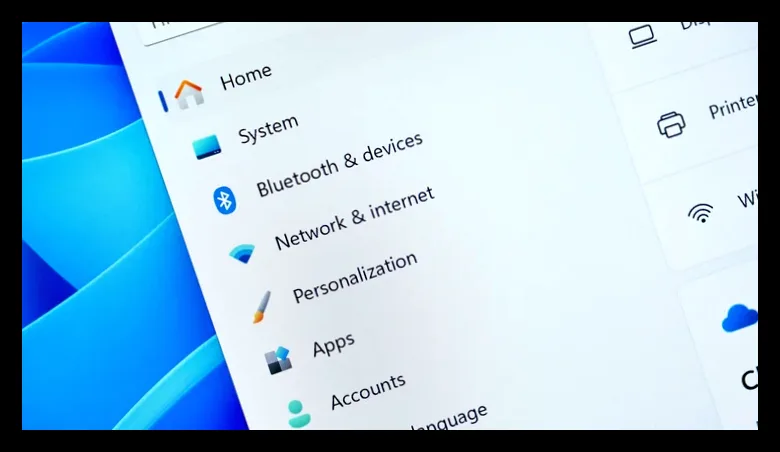
روش دوم: استفاده از تنظیمات ویندوز
اگر روش بالا کار نکرد، میتوانید از طریق تنظیمات ویندوز 11 اقدام کنید. کلیدهای Win + I را فشار دهید تا تنظیمات باز شود، سپس از منوی سمت چپ گزینه Bluetooth & devices را انتخاب کنید. مطمئن شوید که بلوتوث روشن است. در زیر کلید روشن/خاموش بلوتوث، نام کامپیوتر شما نمایش داده میشود که در صورت داشتن صفحه نمایش روی هدفون، اهمیت دارد.
برای جفتسازی هدفون جدید، روی Add device کلیک کنید و سپس گزینه Bluetooth را انتخاب کنید. هدفون را در حالت جفتسازی قرار دهید تا کامپیوتر شروع به جستجو کند. وقتی نام هدفون در پنجره ظاهر شد، روی آن کلیک کنید تا اتصال انجام شود.
ویژگی Swift Pair برای اتصال سریعتر
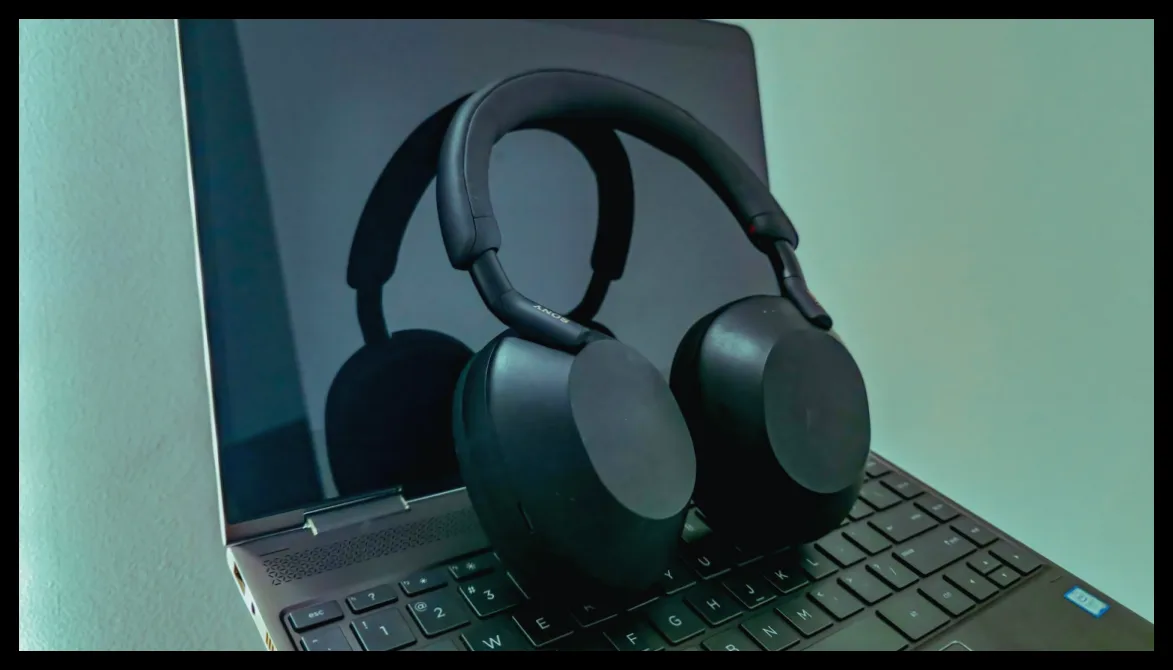
برخی هدفونها از ویژگی Swift Pair پشتیبانی میکنند که فرآیند جفتسازی را سادهتر و سریعتر میکند. هدفونهایی مانند Sony WH-1000XM6 و Samsung Galaxy Buds 4 Pro این قابلیت را دارند. برای استفاده از این ویژگی، ابتدا بلوتوث کامپیوتر را روشن کنید، هدفون را روشن و در حالت جفتسازی قرار دهید. در این حالت، یک پنجره پاپآپ روی کامپیوتر ظاهر میشود که از شما میپرسد آیا میخواهید به این دستگاه متصل شوید یا خیر. کافی است روی Connect کلیک کنید تا اتصال برقرار شود.
اگر در اتصال هدفون به ویندوز 11 با مشکل مواجه شدید، معمولاً مشکل از شما نیست و بهتر است درایورهای بیسیم خود را بهروزرسانی کنید یا کامپیوتر را ریستارت کنید.

مهین صالحی
نویسنده بیزنس سون