Twitch یکی از بزرگترین پلتفرمهای استریم برای گیمرها و تولیدکنندگان محتوا است که میلیونها نفر از طریق کامپیوتر، لپتاپ و موبایل به تماشای استریمهای محبوب خود مینشینند. اگر میخواهید تجربه تماشای Twitch را روی صفحه نمایش بزرگتر تلویزیون داشته باشید، روشهای متعددی برای این کار وجود دارد، حتی اگر تلویزیون شما اپلیکیشن Twitch را به صورت پیشفرض نداشته باشد.
بررسی وجود اپ Twitch در تلویزیون
<pقبل از هر اقدامی، ابتدا به فروشگاه اپلیکیشن تلویزیون هوشمند خود سر بزنید و ببینید آیا میتوانید اپ Twitch را نصب کنید یا خیر. اکثر تلویزیونهای هوشمند جدید این امکان را دارند. اگر تلویزیون شما فروشگاه اپ ندارد، نگران نباشید، روشهای دیگری برای پخش Twitch روی تلویزیون وجود دارد.
پخش Twitch با قابلیت Cast
یکی از سادهترین روشها استفاده از قابلیت Cast است که تقریباً در همه تلویزیونها پشتیبانی میشود. برای این کار به یک دستگاه پخش مانند Chromecast یا Google TV نیاز دارید. اگر از موبایل استفاده میکنید، کافی است هنگام تماشای استریم روی دکمه Cast ضربه بزنید تا تصویر روی تلویزیون نمایش داده شود. دقت کنید که موبایل و تلویزیون باید به یک شبکه وایفای متصل باشند و نرمافزارهای هر دو دستگاه بهروز باشند.
اگر از کامپیوتر استفاده میکنید، مرورگر Google Chrome بهترین گزینه است. پس از باز کردن Twitch، روی سه نقطه بالای مرورگر کلیک کنید، گزینه “Cast” را انتخاب کنید و تلویزیون خود را برای پخش انتخاب کنید. در صورت بروز مشکل، میتوانید کل صفحه نمایش را به جای پنجره مرورگر Cast کنید.
استفاده از دستگاههای استریم و کنسولهای بازی
اگر روش Cast برای شما کار نکرد، میتوانید از دستگاههای استریم مانند Amazon Fire Stick، Roku یا Apple TV 4K استفاده کنید. Fire Stick اپ رسمی Twitch دارد که میتوانید نصب کنید، اما Roku اپ رسمی ندارد و فقط از قابلیت Cast و Mirror پشتیبانی میکند.
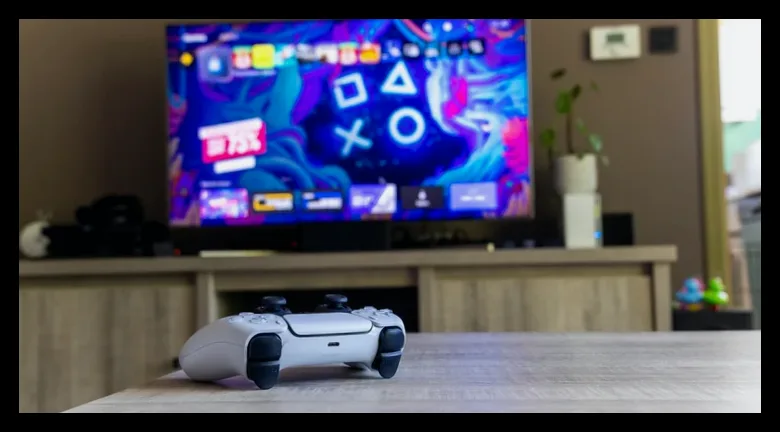
کنسولهای بازی مانند پلیاستیشن و ایکسباکس (نسلهای قدیمی و جدید) نیز اپ Twitch دارند و میتوانید به راحتی استریمها را روی تلویزیون تماشا کنید. کنسولهای Nintendo Switch و Switch 2 این اپ را ندارند.
اتصال مستقیم لپتاپ یا کامپیوتر به تلویزیون
در نهایت، اگر هیچکدام از روشهای بالا برای شما مناسب نبود، میتوانید لپتاپ یا کامپیوتر خود را با کابل HDMI یا DisplayPort مستقیماً به تلویزیون وصل کنید. سپس کافی است ورودی تلویزیون را روی دستگاه متصل شده تنظیم کنید و استریم Twitch را روی کامپیوتر اجرا کنید. توجه داشته باشید که تغییر استریم باید روی دستگاه متصل شده انجام شود، نه روی تلویزیون.

مهین صالحی
نویسنده بیزنس سون