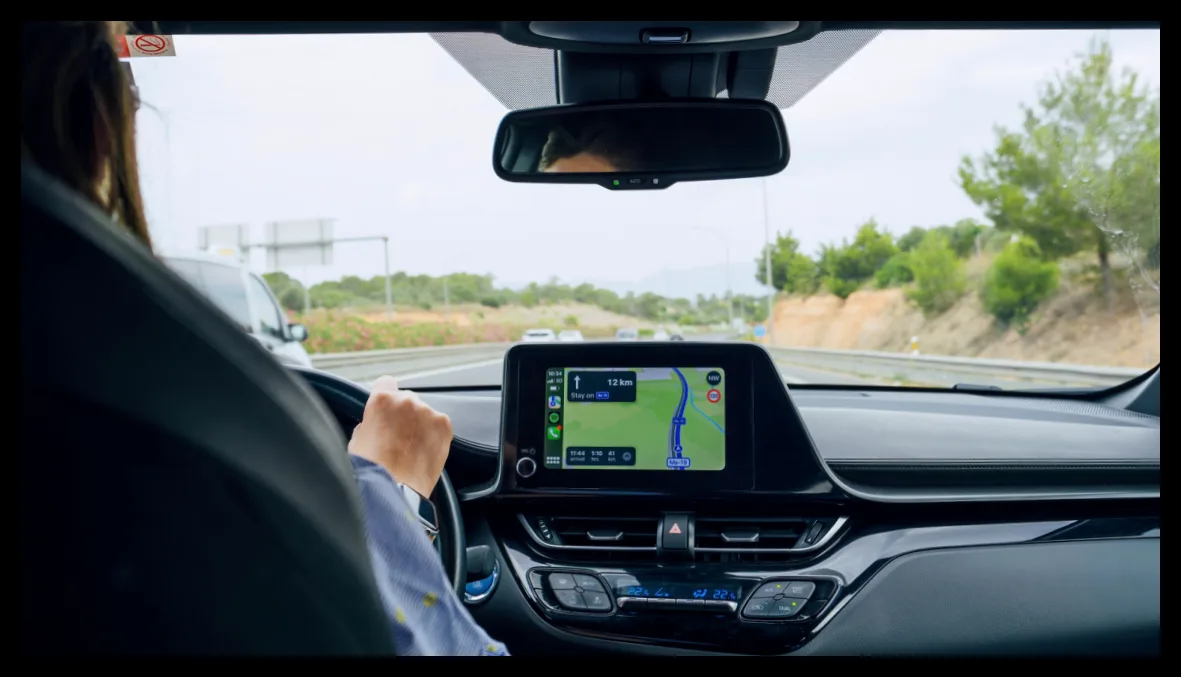
برای بسیاری از کاربران آیفون، سیستم Apple CarPlay به تجربهای باکیفیت در رانندگی تبدیل شده است؛ از پخش موسیقی مورد علاقه گرفته تا مسیریابی به مقصد بعدی. در حالی که اپل بهطور مداوم این سیستم سرگرمی خودرو را بهروزرسانی میکند، یکی از کاربردیترین قابلیتهای آن سالهاست که در اپلیکیشن Apple Maps پنهان مانده و نقش مهمی در اطلاعرسانی به خانواده، دوستان و حتی کسانی که میخواهید بدانند چه زمانی به مقصد میرسید، ایفا میکند.
این قابلیت، اشتراکگذاری زمان تخمینی رسیدن (ETA) است که شاید بسیاری از کاربران با آن آشنا نباشند یا کمتر به آن توجه کرده باشند. برخلاف ویژگیهای شناختهشدهای مانند Find My و اشتراکگذاری موقعیت مکانی، قابلیت Share ETA در CarPlay بسیار ساده، قابل تنظیم و در عین حال بسیار مفید است؛ بهویژه برای والدین نگران یا کسانی که میخواهند برنامههای غافلگیرکننده را مدیریت کنند.
نحوه فعالسازی Share ETA
برای فعال کردن این ویژگی، به مسیر Settings > Apps > Maps بروید و گزینه Share ETA را روشن کنید. همچنین میتوانید اشتراکگذاری موقعیت را در اپلیکیشنهای Messages، Contacts و Find My فعال نمایید. برای سهولت بیشتر، توصیه میشود Siri را نیز فعال کنید. برای این کار به تنظیمات آیفون رفته، بخش Siri را باز کرده و گزینه Turn on Siri را فعال کنید.
روشهای اشتراکگذاری زمان رسیدن
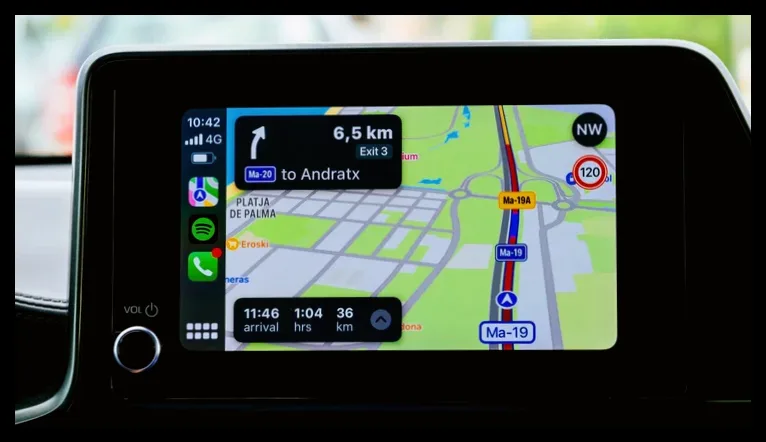
اشتراکگذاری ETA بهسادگی تجربه کاربری شما با CarPlay را بهبود میبخشد. اگر از Siri استفاده میکنید، هنگام دنبال کردن مسیر در Maps میتوانید با نگه داشتن دکمه فرمان صوتی روی فرمان خودرو یا گفتن «Hey Siri» (در خودروهایی که فعالسازی صوتی دارند) فرمان صوتی بدهید. سپس بگویید «share my ETA with (نام مخاطب)» تا زمان رسیدن شما به مخاطب مورد نظر ارسال شود.
اگر تمایلی به استفاده از دستیار صوتی ندارید، میتوانید بهصورت مستقیم در اپلیکیشن Maps این کار را انجام دهید. پس از شروع مسیر، روی کارت مسیر در پایین صفحه ضربه بزنید، سپس گزینه Share ETA را انتخاب و مخاطب مورد نظر را برگزینید. اگر مخاطب در لیست نبود، میتوانید از طریق Open Contacts آن را پیدا کنید. برای اشتراکگذاری با چند نفر، در پایین صفحه گزینه Sharing with را انتخاب، سپس Open Contacts را زده و مخاطبان دلخواه را اضافه کنید.
برای متوقف کردن اشتراکگذاری، دوباره کارت مسیر را باز کرده، Sharing with را انتخاب، سپس Stop Sharing ETA را بزنید و مخاطب مورد نظر را انتخاب کنید.
اشتراکگذاری خودکار ETA با مخاطبان خاص
شما همچنین میتوانید اشتراکگذاری زمان رسیدن را بهصورت خودکار با مخاطبی خاص تنظیم کنید. برای این کار به Maps > Places > Pinned بروید، سپس روی دکمه اطلاعات آبی رنگ ضربه زده و Add Person را انتخاب کنید. مخاطب مورد نظر را انتخاب و تایید کنید. از این پس هر بار که مکان پینشده را در Apple Maps انتخاب و گزینه Go را بزنید، بهطور خودکار ETA شما با آن مخاطب به اشتراک گذاشته میشود.

مهین صالحی
نویسنده بیزنس سون