

ابزار Task Scheduler یا زمانبندی وظایف، سالهاست که بخشی از ویندوز است اما به دلیل ظاهر قدیمیاش، ممکن است آن را نادیده گرفته باشید. با این حال، این ابزار قدرتمند میتواند بسیاری از کارهای تکراری و زمانبر را به صورت خودکار انجام دهد و به شما کمک کند تا تجربه کاربری بهتری داشته باشید.
مایکروسافت توضیح میدهد که Task Scheduler منتظر یک محرک (Trigger) است که شما تنظیم میکنید و سپس وظیفه مرتبط را اجرا میکند. این محرک میتواند زمان مشخصی، شروع ویندوز، ورود کاربر یا یک رویداد سیستمی باشد. البته این ابزار سرعت پردازنده را افزایش نمیدهد، بلکه برای خودکارسازی کارهای تکراری، به تعویق انداختن اجرای برنامهها هنگام ورود به سیستم و اجرای دستورات یا اسکریپتها در زمانهایی که مشغول کارهای دیگر هستید، کاربرد دارد.
نحوه راهاندازی Task Scheduler
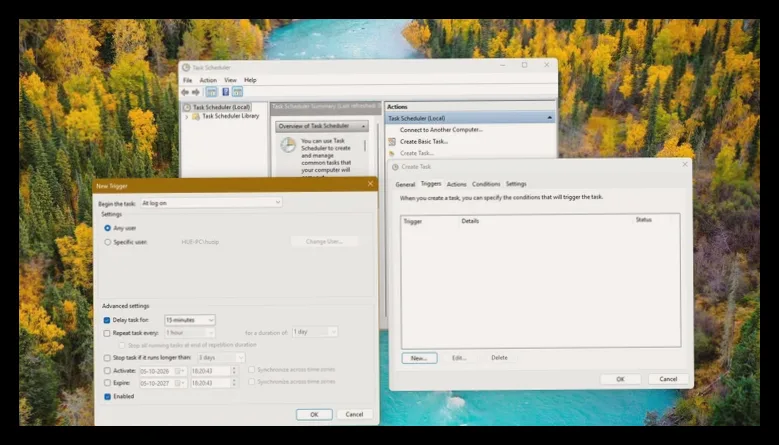
برای شروع، عبارت “Task Scheduler” را در منوی استارت جستجو و اجرا کنید. با یک رابط کاربری شلوغ مواجه میشوید که بیشتر آن را فعلاً نادیده بگیرید. در پنل سمت راست، روی گزینه Create Task کلیک کنید. از گزینه Create Basic Task صرفنظر کنید چون کنترلهای کاملتر و مفیدتر در گزینه اصلی وجود دارد.
مراحل تنظیم یک وظیفه جدید به این صورت است:
- در تب General، نامی برای وظیفه انتخاب کنید.
- در بخش Triggers، روی New کلیک کرده و زمان اجرای وظیفه را مشخص کنید. گزینهها شامل زمانبندی، شروع ویندوز یا ورود کاربر است.
- در بخش Actions، روی New کلیک کرده و Start a program را انتخاب کنید. میتوانید برنامه، ابزار خط فرمان یا اسکریپت PowerShell را تعیین کنید.
- در تبهای Conditions و Settings میتوانید شرایط اجرای وظیفه مانند اجازه اجرا روی باتری، انتظار برای بیکار بودن سیستم یا اجرای وظیفه پس از عدم اجرای قبلی را تنظیم کنید.
- پس از ذخیره، روی وظیفه در کتابخانه Task Scheduler کلیک راست کرده و Run را انتخاب کنید تا عملکرد آن را تست کنید.
برای کاربران لپتاپ، توجه به شرایط اجرای وظایف اهمیت دارد. اجرای مکرر یک وظیفه هر پنج دقیقه میتواند مانع ورود سیستم به حالت کممصرف شود. بهتر است از محرکهای رویدادی، بیکار بودن یا نگهداری برای وظایفی استفاده کنید که نیاز به بررسی مداوم ندارند. همچنین، فعال کردن گزینه Run with highest privileges فقط زمانی توصیه میشود که وظیفه واقعاً نیاز به دسترسی ادمین داشته باشد.
سه کاربرد مفید Task Scheduler
یکی از کاربردهای خوب این ابزار، بهروزرسانی خودکار برنامهها با استفاده از WinGet است. WinGet مدیر بسته مایکروسافت است که میتواند نسخههای جدید برنامههای نصب شده را بررسی و بهروزرسانی کند. دستور زیر را میتوانید به صورت هفتگی اجرا کنید:
winget upgrade --all --silent --accept-package-agreements --accept-source-agreements --disable-interactivity
قبل از زمانبندی، این دستور را به صورت دستی اجرا کنید. توجه داشته باشید که همه برنامهها توسط WinGet مدیریت نمیشوند و بستههای پین شده به طور پیشفرض نادیده گرفته میشوند. همچنین برخی نصبکنندهها ممکن است نیاز به دسترسی ادمین داشته باشند.
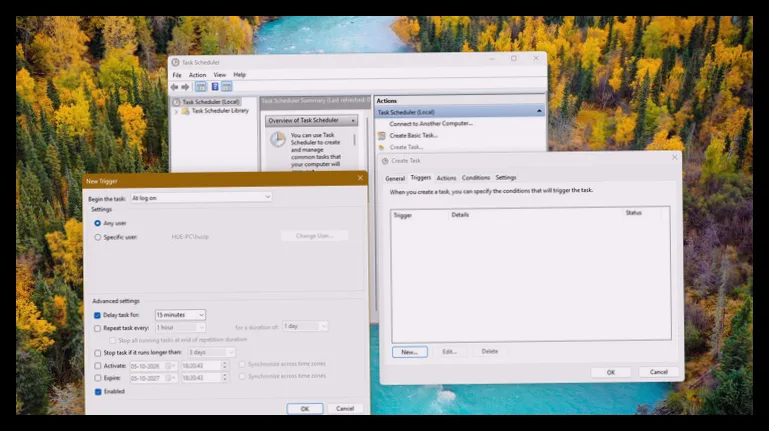
گزینه دیگر، کنترل برنامههای شروعشونده است. با غیرفعال کردن اجرای خودکار برنامهها و راهاندازی آنها با تاخیر پس از ورود به سیستم، میتوانید سرعت بارگذاری دسکتاپ را افزایش دهید. برای مثال، برنامههای ذخیرهسازی ابری یا برنامههای پرکاربرد میتوانند چند دقیقه پس از ورود اجرا شوند تا از رقابت با سایر برنامهها جلوگیری شود.
Task Scheduler همچنین با PowerShell سازگاری خوبی دارد و میتوانید اسکریپتهای شخصی مانند کپی فایلها یا نگهداری سیستم را زمانبندی کنید. شرایطی مانند انتظار برای بیکار بودن سیستم یا اتصال به برق میتواند تضمین کند که این وظایف در زمان مناسب اجرا شوند.
اگر به اتوماسیونهایی نیاز دارید که شامل کلیک کردن یا تعامل با رابطهای کاربری باشند، ابزار Power Automate for desktop گزینه بهتری است اما ممکن است نیاز به لایسنسهای پولی داشته باشد. همچنین نیازی نیست وظایفی را خودکار کنید که ویندوز به صورت خودکار انجام میدهد، مانند حذف فایلهای موقت با Storage Sense یا بهینهسازی هارد دیسکها.

مهین صالحی
نویسنده بیزنس سون