
برای اینکه بدانید سختافزار کامپیوتر شما چقدر کارایی دارد، نیازی نیست حتماً گیمر حرفهای باشید. ابزارهای بنچمارک مدرن به راحتی نصب میشوند و با کمترین دردسر، عملکرد سیستم شما را آزمایش میکنند. چه بخواهید کارت گرافیک (GPU)، پردازنده (CPU) یا حافظه SSD خود را بسنجید، نرمافزارهای بنچمارک گزینهای ساده و مفید هستند. این تستها همچنین میتوانند به شما کمک کنند مشکلات احتمالی سیستم را شناسایی کنید؛ اگر نتایج بنچمارک پایینتر از حد انتظار باشد، ممکن است نشانهای از نقص یا تنظیمات نادرست در کامپیوتر یا لپتاپ شما باشد.
بهترین نرمافزارهای بنچمارک برای تست کامپیوتر
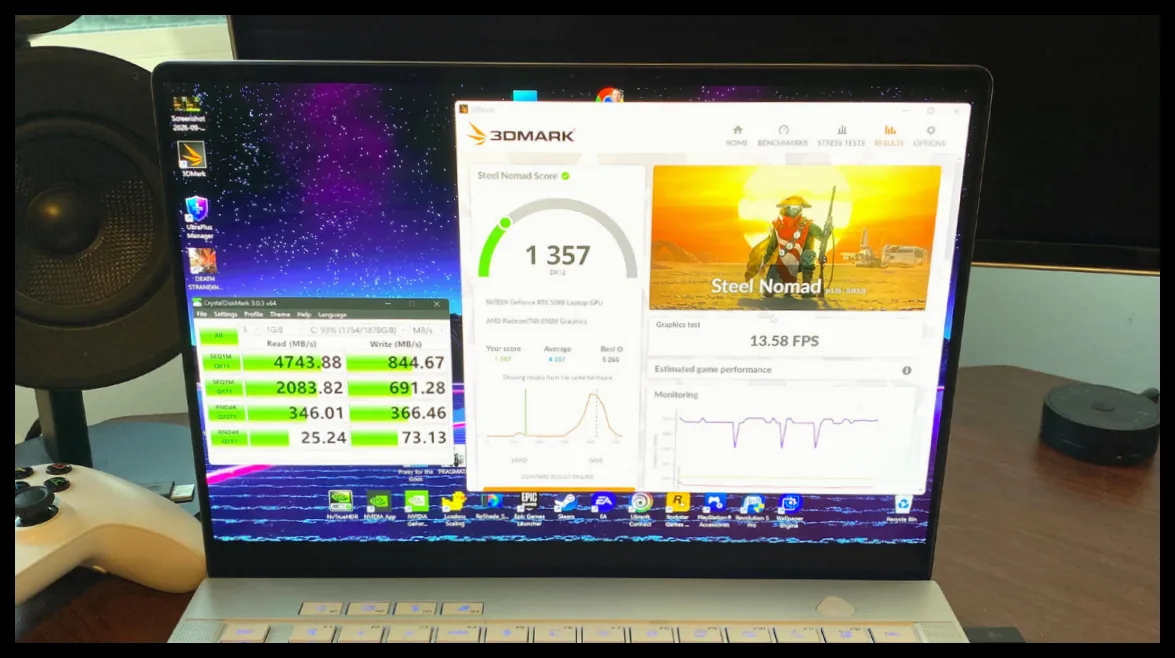
برای سنجش عملکرد کارت گرافیک، 3DMark یکی از محبوبترین و قابل اعتمادترین ابزارهاست. نسخه رایگان این نرمافزار که از طریق پلتفرم استیم قابل دانلود است، شامل تستهایی مانند Solar Bay و Time Spy میشود و امکان مقایسه نتایج شما با سختافزارهای مشابه دیگر کاربران را فراهم میکند. نسخه پولی ۳۰ دلاری این نرمافزار امکان اجرای تستهای استرس طولانیتر را دارد که برای اکثر کاربران ضروری نیست.
گزینه دیگر برای بنچمارک کارت گرافیک، نرمافزار Superposition است که با موتور UNIGINE 2 اجرا میشود و کارت گرافیک را با شبیهسازی نورپردازی و جلوههای بصری سنگین تحت فشار قرار میدهد. این برنامه همچنین دمای کارت و سرعت کلاک آن را نمایش میدهد تا عملکرد فنها را در شرایط سخت بررسی کنید.
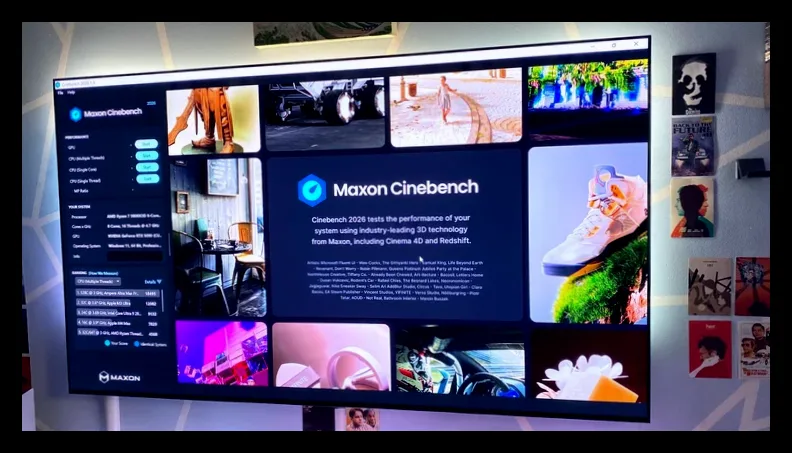
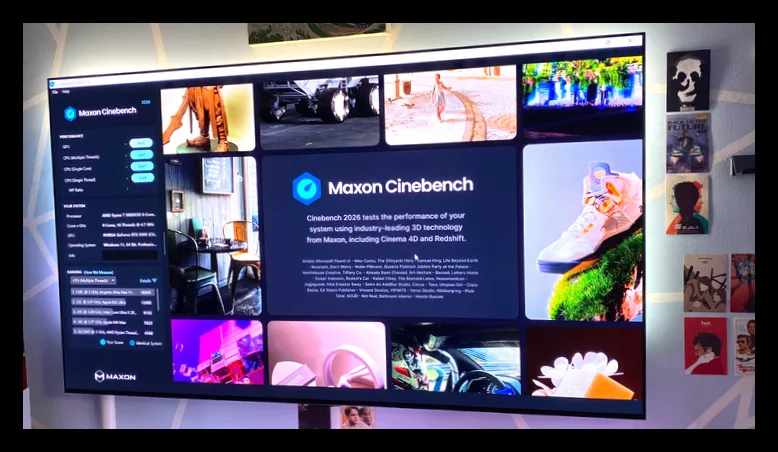
برای تست پردازنده، Cinebench بهترین انتخاب است. این نرمافزار به طور گسترده برای سنجش قدرت رندرینگ CPU استفاده میشود و میتواند پردازنده را به خوبی تحت فشار قرار دهد. توصیه میشود برای شبیهسازی شرایط واقعی بازی، همزمان با اجرای 3DMark، تست چند هستهای Cinebench را نیز اجرا کنید.
اگر میخواهید سرعت خواندن و نوشتن حافظه SSD خود را بسنجید، CrystalDiskMark نرمافزاری رایگان و متنباز است که به سرعت و سادگی این کار را انجام میدهد. برای بهترین نتیجه، هنگام اجرای تستها همه برنامههای پسزمینه را ببندید و مطمئن شوید حداقل ۱۰ درصد فضای SSD آزاد است. همچنین اگر لپتاپ دارید، حتماً آن را به برق متصل کنید.
مقایسه بنچمارکهای درون بازی با 3DMark
اگر بازی مورد نظر شما ابزار بنچمارک داخلی دارد، معمولاً نتایج آن بهترین شاخص برای عملکرد واقعی بازی روی سیستم شماست. 3DMark بیشتر برای مقایسه پایهای سختافزار و بررسی عملکرد کلی کاربرد دارد، اما برای اندازهگیری نرخ فریم واقعی، بنچمارکهای درون بازی بهتر عمل میکنند.
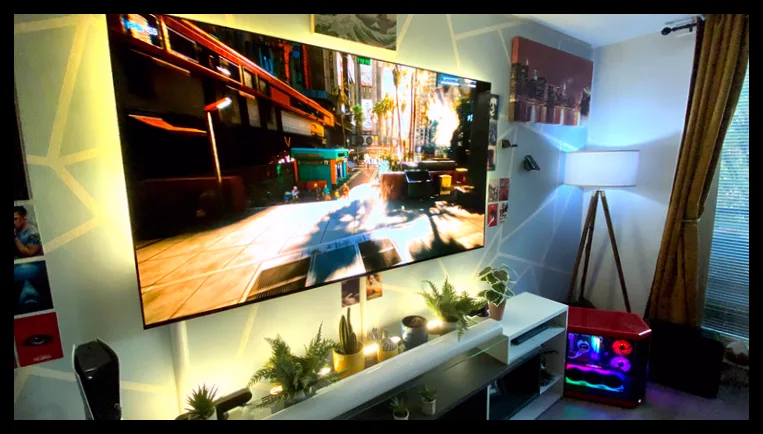
برای مثال، بازی Forza Horizon 6 ابزار کاملی برای سنجش عملکرد GPU و استفاده CPU دارد و نمودارهای نرخ فریم حداکثر، حداقل و متوسط را نمایش میدهد. بازی Cyberpunk 2077 هم بنچمارکی دارد که صحنهای شلوغ از شهر را اجرا میکند تا تاثیر تنظیمات گرافیکی را روی نرخ فریم بسنجید.
اگر بازی بنچمارک ندارد، نرمافزارهای Nvidia و AMD امکان نمایش نرخ فریم را در بازی فراهم میکنند. همچنین Steam و ویندوز ۱۱ (از طریق Xbox Game Bar) این قابلیت را دارند. نرمافزار قدیمی FRAPS هم هنوز قابل استفاده است، هرچند بهروزرسانی نشده و امکاناتش محدودتر است.
تشخیص مشکلات سیستم با بنچمارک
بنچمارکها میتوانند به شناسایی مشکلات احتمالی سیستم کمک کنند، اما مشکلات جدیتر مانند صفحه آبی مرگ (BSOD) نشانههای واضحتری هستند. اگر نتایج بنچمارک شما به طور مداوم و قابل توجهی پایینتر از سیستمهای مشابه باشد، ممکن است به دلیل تنظیمات نادرست ویندوز، اجرای برنامههای پسزمینه زیاد یا سختافزار ناکافی باشد.
برای مثال، اگر در بازیها عملکرد ضعیفی دارید، ممکن است کارت گرافیک شما حافظه VRAM کافی نداشته باشد. همچنین کاهش تدریجی عملکرد در تست Cinebench میتواند نشاندهنده مشکل حرارتی و کاهش سرعت پردازنده به دلیل داغ شدن بیش از حد باشد. همین موضوع در نتایج کند CrystalDiskMark نیز صدق میکند.
نظارت و کنترل دمای قطعات اصلی کامپیوتر برای حفظ عملکرد بهینه حیاتی است. اگر سیستم شما با مشکل گرمایی مواجه است، استفاده از خنککنندههای مایع میتواند گزینه مناسبی باشد.

مهین صالحی
نویسنده بیزنس سون