
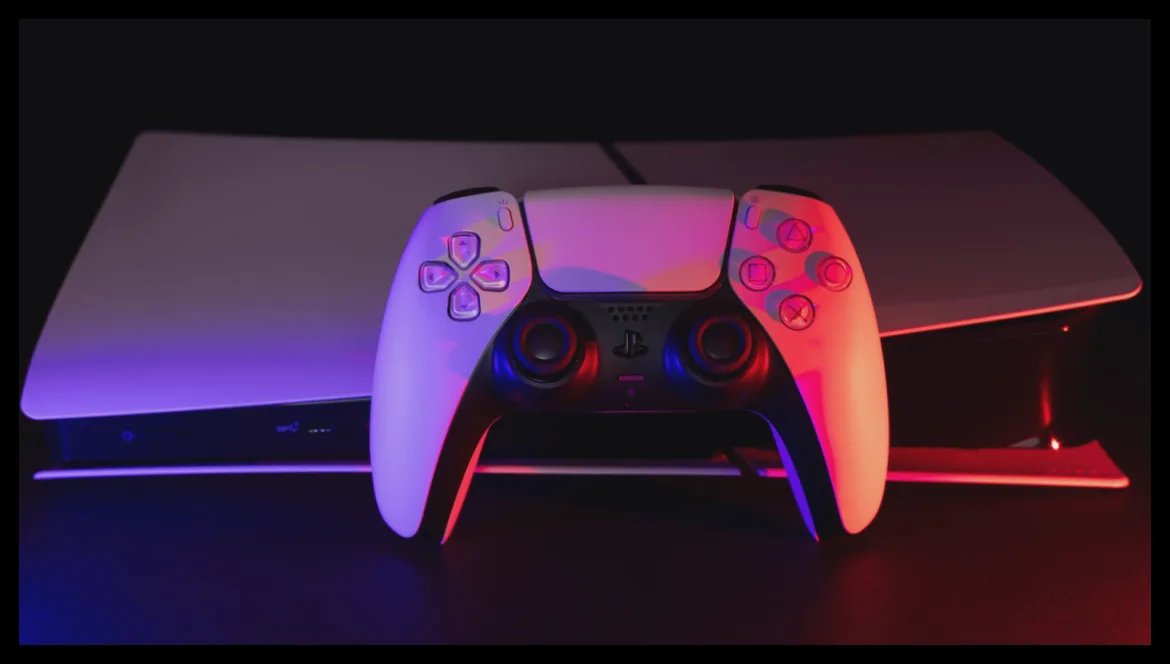
صدا نقش مهمی در تجربه بازیهای ویدیویی دارد و کیفیت آن به اندازه گرافیک برای ایجاد فضای سینمایی اهمیت دارد. اگر صدای پلیاستیشن 5 شما خراب، خشدار یا قطع شده است، فقط زیاد کردن صدا مشکل را حل نمیکند و باید به دنبال عیبیابی دقیق باشید.
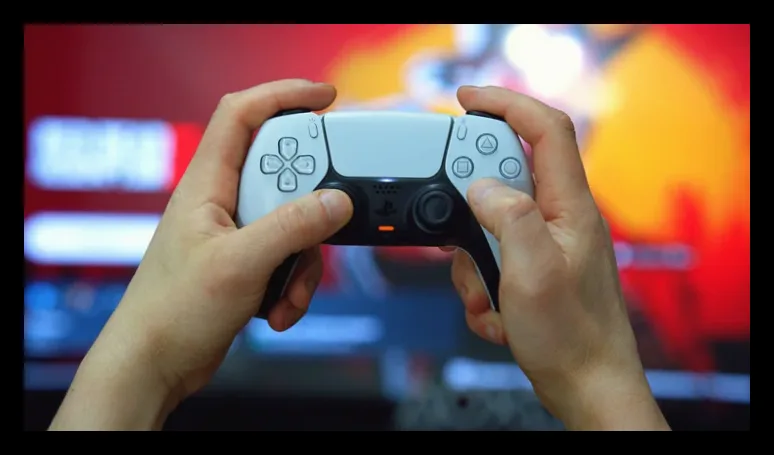
راهاندازی مجدد دستگاهها و تشخیص منبع مشکل
ابتدا همه دستگاهها شامل تلویزیون، سیستم صوتی و کنسول را کاملاً خاموش و سپس روشن کنید تا مشکلات موقتی برطرف شود. اگر مشکل ادامه داشت، با اتصال هدفون به جای بلندگوها بررسی کنید که مشکل فقط مربوط به بلندگوها یا تلویزیون است یا خیر. همچنین با اجرای بازی یا اپلیکیشنهای مختلف و استفاده از دستگاههای HDMI دیگر مانند لپتاپ یا دستگاههای استریم، منبع مشکل را محدود کنید.
بررسی کابلها و سادهسازی اتصالات
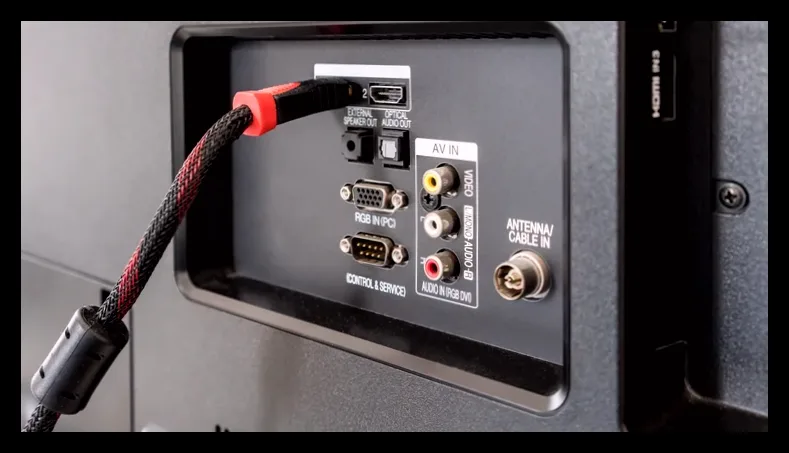
کابل HDMI و پورتهای مختلف را عوض کنید و اگر از سیستم صوتی خارجی استفاده میکنید، اتصال مستقیم پلیاستیشن به تلویزیون را امتحان کنید تا مشخص شود مشکل از کدام بخش است. کابلهای معیوب یا تجهیزات جانبی مانند گیرنده، سوئیچ HDMI یا کارت کپچر میتوانند باعث ایجاد مشکل صوتی شوند.
تنظیمات صدای پلیاستیشن 5
در تنظیمات صوتی کنسول، به مسیر Settings > Sound > Audio Output بروید و دستگاه خروجی صدا را متناسب با تجهیزات خود انتخاب کنید. اگر از آمپلیفایر صوتی استفاده میکنید، گزینه AV Amplifier را انتخاب و تعداد کانالهای صدا را مطابق با سیستم بلندگو (مثلاً 5.1 یا 7.1) تنظیم کنید. برای شروع، فرمت صوتی Linear PCM را انتخاب کنید که معمولاً بهترین گزینه برای بلندگوهای داخلی تلویزیون است.
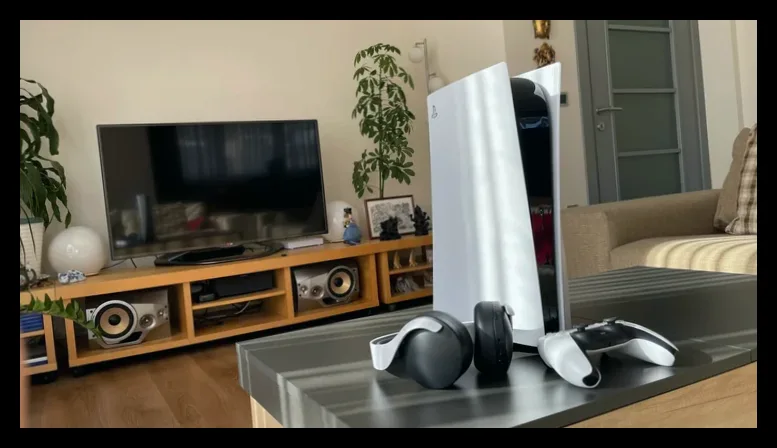
اگر تلویزیون شما صدا را به ساندبار یا سیستم صوتی منتقل میکند، باید مطمئن شوید از پورت HDMI مناسب (ARC یا eARC) استفاده میکنید و این قابلیت در تلویزیون فعال است. پورت eARC امکان انتقال صدای چندکاناله با کیفیت بالاتر را دارد. همچنین تنظیمات صوتی تلویزیون و سیستم صوتی را بررسی کنید تا با فرمت خروجی پلیاستیشن هماهنگ باشند.
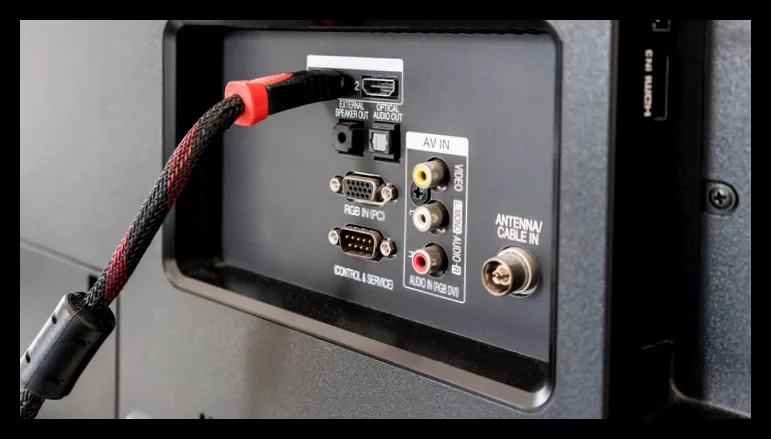
تنظیمات هدفون و بررسی اتصال
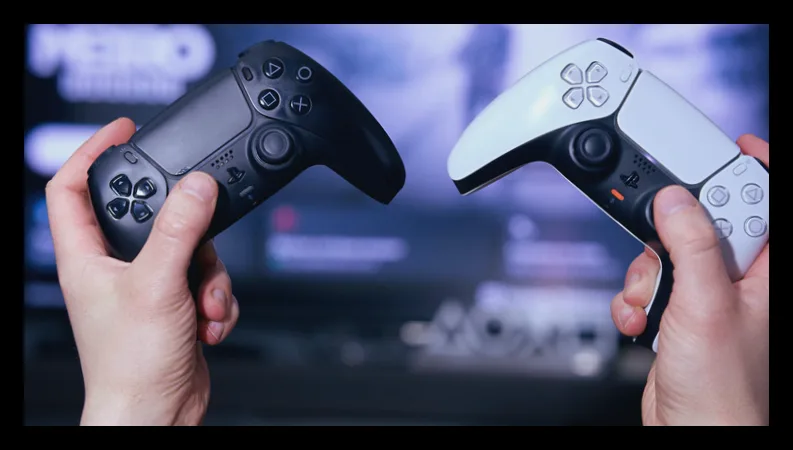
اگر هنگام استفاده از هدفون سیمی صدای خراب دارید، ابتدا کابل هدفون را جدا و دوباره وصل کنید و در صورت امکان هدفون و دسته کنترلر دیگری را امتحان کنید. حجم صدا را در تنظیمات پلیاستیشن و کنترلهای فیزیکی هدفون بررسی کنید. قابلیت 3D Audio ممکن است باعث صدای مبهم شود، پس آن را در Settings > Sound > 3D Audio (Headphones) روشن و خاموش کنید تا تفاوت را بسنجید.
برای هدفونهای بیسیم، آداپتور بلوتوث یا گیرنده هدفون را جدا و دوباره وصل کنید و دستگاههای بیسیم دیگر را از آداپتور دور کنید. استفاده از کابل افزایش طول برای آداپتور نیز ممکن است به بهبود کیفیت صدا کمک کند.
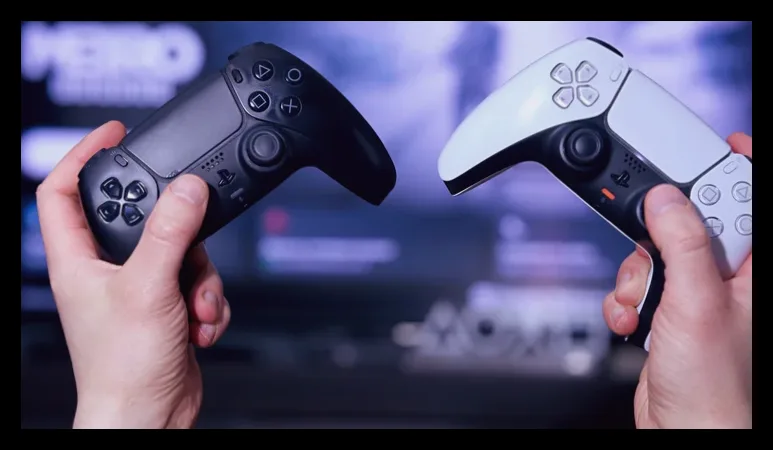
جمعبندی
عیبیابی مشکلات صوتی پلیاستیشن 5 نیازمند بررسی مرحله به مرحله است. با جدا کردن و تست هر بخش از سیستم صوتی و تنظیمات کنسول، میتوانید منبع مشکل را پیدا کنید و از تعویض بیمورد تجهیزات جلوگیری کنید. در نهایت اگر مشکل حل نشد، احتمال خرابی سختافزاری در بلندگو، تلویزیون یا کنسول وجود دارد که نیاز به تعمیر دارد.

مهین صالحی
نویسنده بیزنس سون