
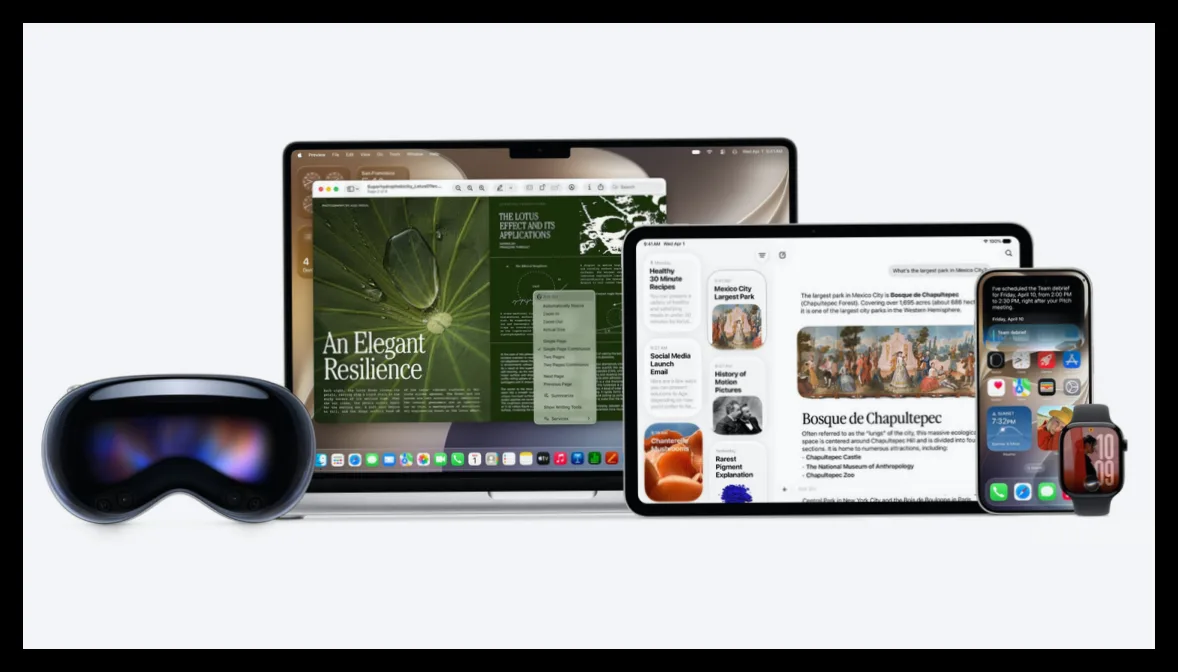
با عرضه iOS 27، اپل نسخهای جدید و پیشرفته از دستیار صوتی سیری را معرفی کرده است که قابلیتهای هوشمندتر و پاسخهای شخصیسازیشدهتری ارائه میدهد. این نسخه جدید سیری، که بر پایه مدلهای زبان بزرگ و همکاری اپل با گوگل ساخته شده، میتواند دادههای بیشتری از اپلیکیشنهای شما را برای ارائه خدمات بهتر بررسی کند. اما این موضوع ممکن است نگرانیهایی درباره حریم خصوصی کاربران ایجاد کند.

چگونه سیری به دادههای شما دسترسی دارد؟
سیری جدید از قابلیتی به نام App Intents استفاده میکند که به ابزارهای هوشمند اپل اجازه میدهد به دادههای داخل اپلیکیشنهای نصبشده روی دستگاههای شما دسترسی پیدا کنند. وقتی سیری AI را فعال میکنید، جستجو در Spotlight و سیری در یک رابط یکپارچه ادغام میشوند و به طور پیشفرض، سیری میتواند اطلاعاتی از اپلیکیشنهایی مانند یادداشتها و پیامها استخراج کند. همچنین اگر توسعهدهندگان اپلیکیشنها قابلیت App Intents را فعال کرده باشند، سیری میتواند محتوای آنها را نیز بررسی کند.
سیری برای پردازش دادهها از ترکیبی از مدلهای روی دستگاه و زیرساخت ابری خصوصی اپل (PCC) استفاده میکند. اپل اعلام کرده که دادههای ارسالشده به سرورهای PCC پس از پردازش ذخیره نمیشوند و حتی خود اپل به آنها دسترسی ندارد. با این حال، کاربران ممکن است تمایل داشته باشند کنترل بیشتری روی دادههای خود داشته باشند.
محدود کردن دسترسی سیری به اپلیکیشنها
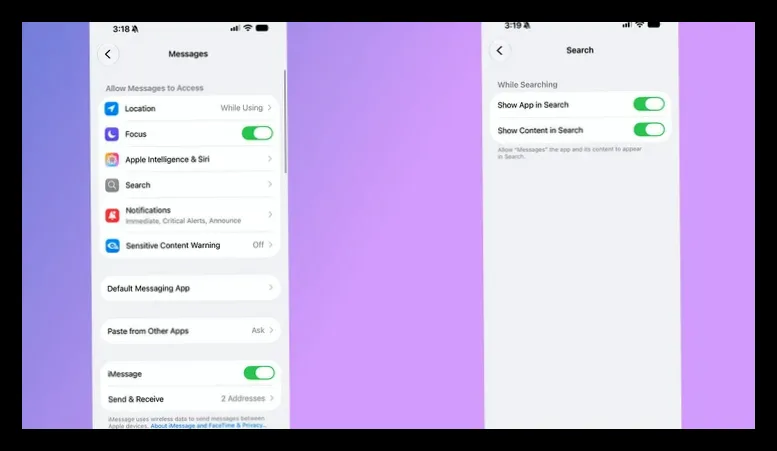
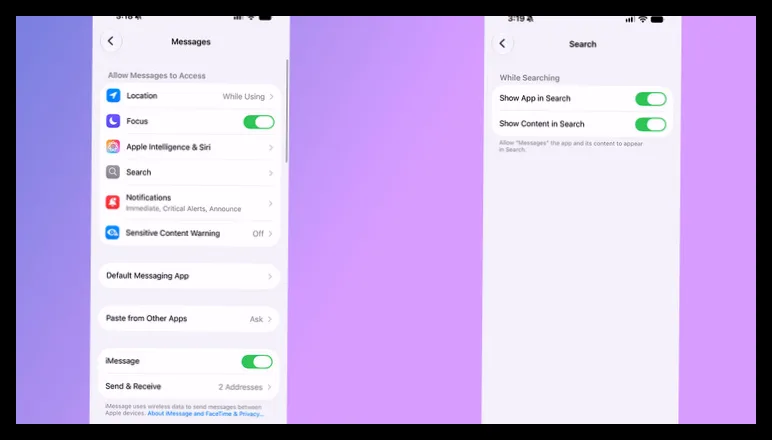
اپل اختیار تصمیمگیری درباره اجازه دسترسی سیری به دادههای اپلیکیشنها را به توسعهدهندگان واگذار کرده است، اما شما به عنوان کاربر میتوانید این دسترسی را محدود کنید. برای این کار:
- وارد تنظیمات (Settings) شوید.
- به بخش اپلیکیشنها (Apps) بروید.
- اپلیکیشن مورد نظر را انتخاب کنید.
- گزینه Search را انتخاب کنید.
- گزینه Show Content in Search را غیرفعال کنید.
با انجام این کار، سیری دیگر نمیتواند اطلاعات آن اپلیکیشن را جستجو و نمایش دهد، حتی اگر مستقیماً از سیری بخواهید. برای مثال، اگر دسترسی به پیامها را غیرفعال کنید و از سیری بخواهید خلاصهای از پیامها را ارائه دهد، سیری اعلام خواهد کرد که نمیتواند آن پیامها را پیدا کند.
در منوی تنظیمات اپلیکیشنها، گزینههایی تحت عنوان “Apple Intelligence & Siri” وجود دارد که بیشتر مربوط به پیشنهاد اپلیکیشنها و نحوه نمایش آنهاست و تأثیر مستقیمی بر حریم خصوصی ندارد. به عنوان مثال، با غیرفعال کردن “Suggest App”، آن اپلیکیشن در پیشنهادات سیری نمایش داده نمیشود.
ویژگی آگاهی از محتوای صفحه
حتی پس از محدود کردن دسترسی سیری به اپلیکیشنها، میتوانید از قابلیت “آگاهی از محتوای صفحه” استفاده کنید که به سیری اجازه میدهد محتوای تصاویر و اسکرینشاتها را بخواند و به شما کمک کند. این ویژگی برای افراد دارای نیازهای دسترسی یا زمانی که میخواهید خلاصهای از یک مقاله یا رشته پیام طولانی داشته باشید، مفید است. البته توجه داشته باشید که در این حالت ممکن است تصاویر برای پردازش به سرورهای PCC ارسال شوند.
محدود کردن اشتراکگذاری ضبطهای سیری
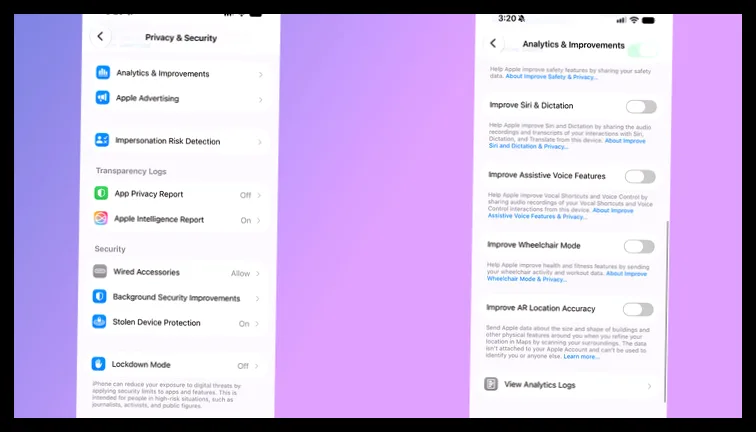
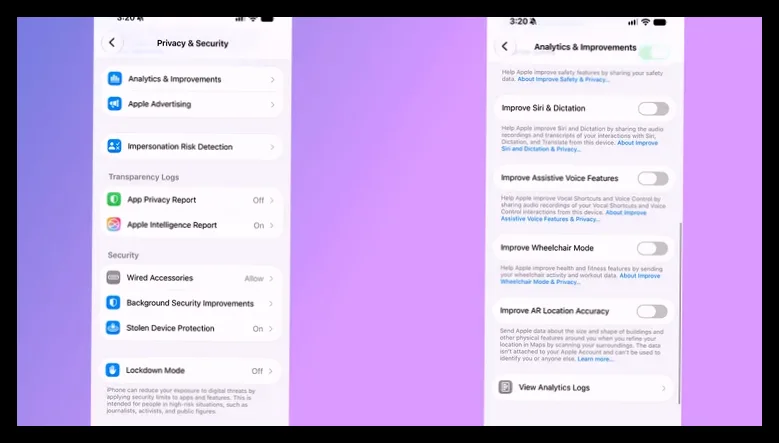
به طور پیشفرض، اپل دادههای مربوط به تعاملات شما با سیری را برای آموزش مدلهای آینده جمعآوری نمیکند. اما ممکن است در زمان راهاندازی دستگاه، به طور ناخواسته اجازه اشتراکگذاری ضبطها و متنهای سیری را داده باشید. برای اطمینان از غیرفعال بودن این گزینه:
- وارد تنظیمات شوید.
- بخش Privacy & Security را انتخاب کنید.
- گزینه Analytics & Improvements را پیدا کنید.
- گزینه Improve Siri & Dictation را غیرفعال کنید.
غیرفعال کردن کامل سیری یا بازگشت به نسخه قدیمی
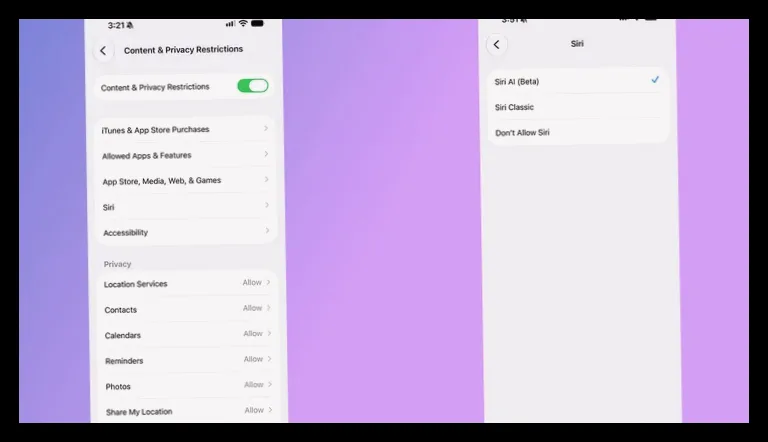
اگر مایلید حریم خصوصی بیشتری داشته باشید، میتوانید به نسخه قدیمیتر سیری بازگردید یا آن را به طور کامل غیرفعال کنید. برای بازگشت به نسخه کلاسیک سیری:
- وارد تنظیمات شوید.
- بخش Screen Time را انتخاب کنید.
- Content & Privacy Restrictions را فعال کنید.
- گزینه Siri را انتخاب کنید.
- در بخش Allowed Siri Version، گزینه Siri Classic را انتخاب کنید.
همچنین برای غیرفعال کردن کامل سیری:
- وارد تنظیمات شوید.
- بخش Siri را انتخاب کنید.
- گزینه Turn off Siri را فعال کنید.
در نهایت، اگر میخواهید کنترل بیشتری روی سایر بخشهای مجموعه هوش اپل داشته باشید، اپل صفحه پشتیبانی مفیدی در این زمینه ارائه کرده است.

مهین صالحی
نویسنده بیزنس سون