
با ورود فناوریهای هوش مصنوعی بیشتر به آیفون، کنترل و مدیریت این قابلیتها اهمیت زیادی پیدا کرده است. اگرچه دیگر یک کلید واحد برای خاموش کردن کامل سیستم Apple Intelligence وجود ندارد، اما در iOS 27 میتوانید بسیاری از ویژگیهای هوش مصنوعی را به دلخواه خود غیرفعال کنید. این راهنما مخصوص آیفونهای مجهز به Apple Intelligence مانند آیفون 15 پرو یا جدیدتر و آیفون 16 یا جدیدتر است که از iOS 27 استفاده میکنند.
خاموش کردن هوش مصنوعی سیری یا بازگشت به نسخه قدیمی
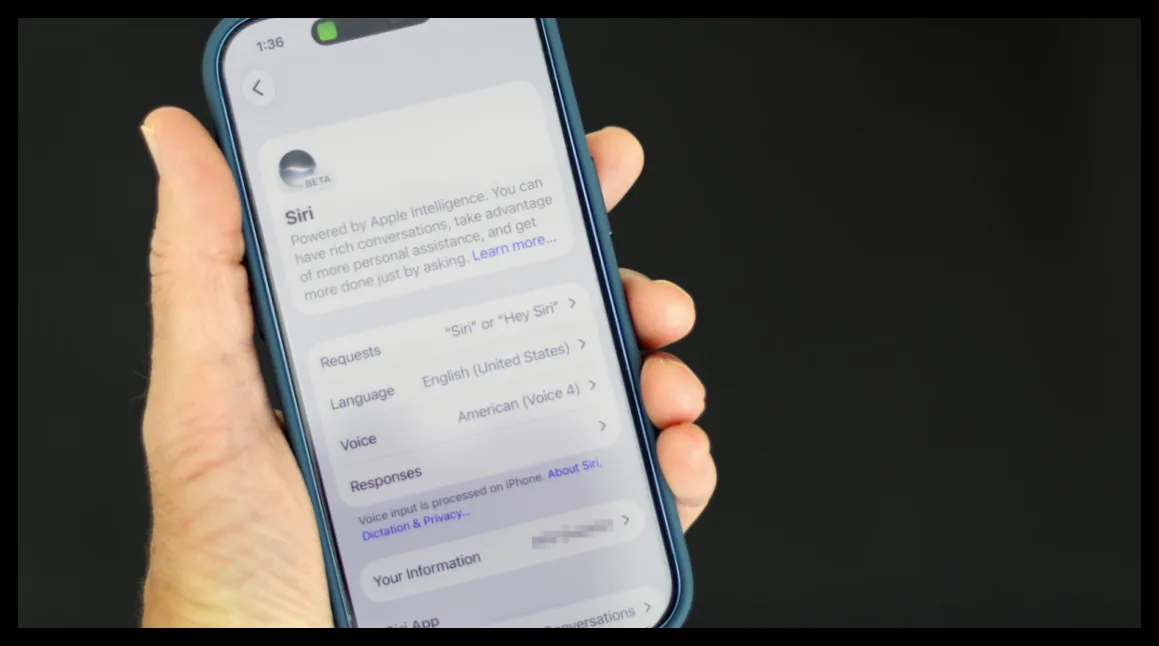
در iOS 27، سیری بهروزرسانی مهمی دریافت کرده و به دستیار صوتی تعاملیتر و هوشمندتری تبدیل شده است. اما اگر تمایل ندارید از نسخه جدید استفاده کنید، میتوانید آن را خاموش کنید. برای این کار به تنظیمات > سیری بروید، به پایین صفحه اسکرول کنید و گزینه خاموش کردن سیری را انتخاب و تایید کنید. سپس اگر خواستید، میتوانید نسخه کلاسیک سیری را فعال کنید تا همچنان برای کارهای ساده مثل تنظیم تایمر یا پخش موسیقی از آن استفاده کنید.
غیرفعال کردن خلاصهسازیهای هوش مصنوعی
Apple Intelligence فقط محدود به سیری نیست؛ این فناوری میتواند پیامها و اعلانها را خلاصه کند. برای خاموش کردن خلاصه پیامها، به تنظیمات > برنامهها > پیامها بروید و گزینه خلاصه پیامها را غیرفعال کنید. برای ایمیلها نیز به تنظیمات > برنامهها > ایمیل رفته و گزینه خلاصه پیشنمایش پیام را خاموش کنید تا به جای خلاصههای هوش مصنوعی، خطوط اول پیامها نمایش داده شود.
برای غیرفعال کردن خلاصه اعلانها، به تنظیمات > اعلانها > خلاصه اعلانها بروید و این ویژگی را خاموش کنید. همچنین میتوانید این قابلیت را برای برخی برنامهها به صورت جداگانه فعال یا غیرفعال کنید. اگر نمیخواهید اعلانهای مهم به بالای لیست منتقل شوند، به تنظیمات > اعلانها > اولویتبندی اعلانها رفته و این گزینه را خاموش کنید.
خاموش کردن پیشنهادهای مبتنی بر هوش مصنوعی
iOS قابلیت پاسخ هوشمند به ایمیلها را دارد که میتواند پاسخهایی با سبک نوشتاری شما تولید کند. برای غیرفعال کردن آن به تنظیمات > برنامهها > ایمیل بروید و پاسخهای هوشمند شخصیسازی شده را خاموش کنید.
اپلیکیشن تلفن نیز از Apple Intelligence بهره میبرد و پیشنهاداتی برای پیامهای صوتی مانند ایجاد یادآور یا رویداد تقویمی ارائه میدهد. برای غیرفعال کردن این ویژگی به تنظیمات > برنامهها > تلفن رفته و پیشنهادات در پیام صوتی را خاموش کنید. همچنین برای جلوگیری از نمایش اطلاعات مرتبط مانند شماره رزرو هنگام تماس با کسبوکارها، به تنظیمات > برنامهها > تلفن > Apple Intelligence & Siri رفته و گزینه نمایش هنگام تماس را خاموش کنید.
در اپلیکیشن Journal نیز Apple Intelligence میتواند پیشنهاداتی برای نوشتن ارائه دهد که با رفتن به تنظیمات > برنامهها > Journal و خاموش کردن دریافت پیشنهادات نوشتاری میتوانید آن را غیرفعال کنید.
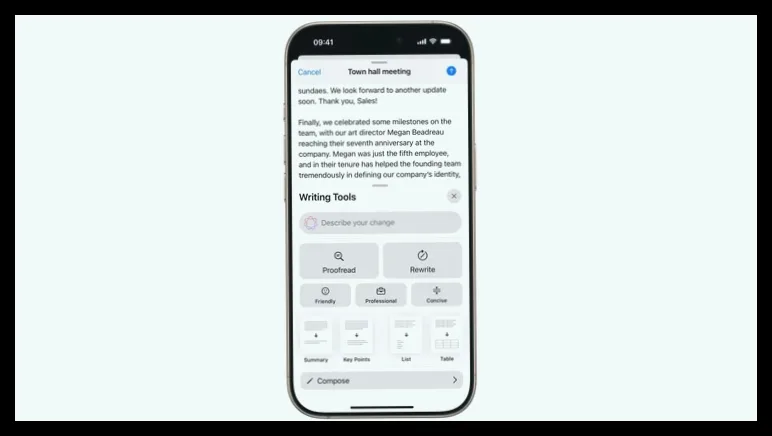
مسدود کردن ابزارهای نوشتاری و تولید تصویر
تنظیمات استاندارد سیری شامل گزینههایی برای ابزارهای نوشتاری و تولید تصویر نیست، اما میتوانید این قابلیتها را از طریق تنظیمات زمان صفحه محدود کنید. به تنظیمات > زمان صفحه > محدودیتهای محتوا و حریم خصوصی بروید، محدودیتها را فعال کنید و سپس به بخش سیری بروید. در اینجا میتوانید ابزارهای کمک نوشتاری مانند بازنویسی، ویرایش و خلاصهسازی را غیرفعال کنید. همچنین میتوانید ابزارهای تولید تصویر مانند Image Playground، Genmoji و Image Wand را مسدود کنید.
در همین بخش میتوانید کمکهای ریاضی در ماشینحساب و یادداشتها را نیز محدود کنید و اگر نمیخواهید Apple Intelligence درخواستها را به سرویسهایی مانند ChatGPT ارسال کند، گزینه Extensions را نیز مسدود نمایید.

مهین صالحی
نویسنده بیزنس سون