

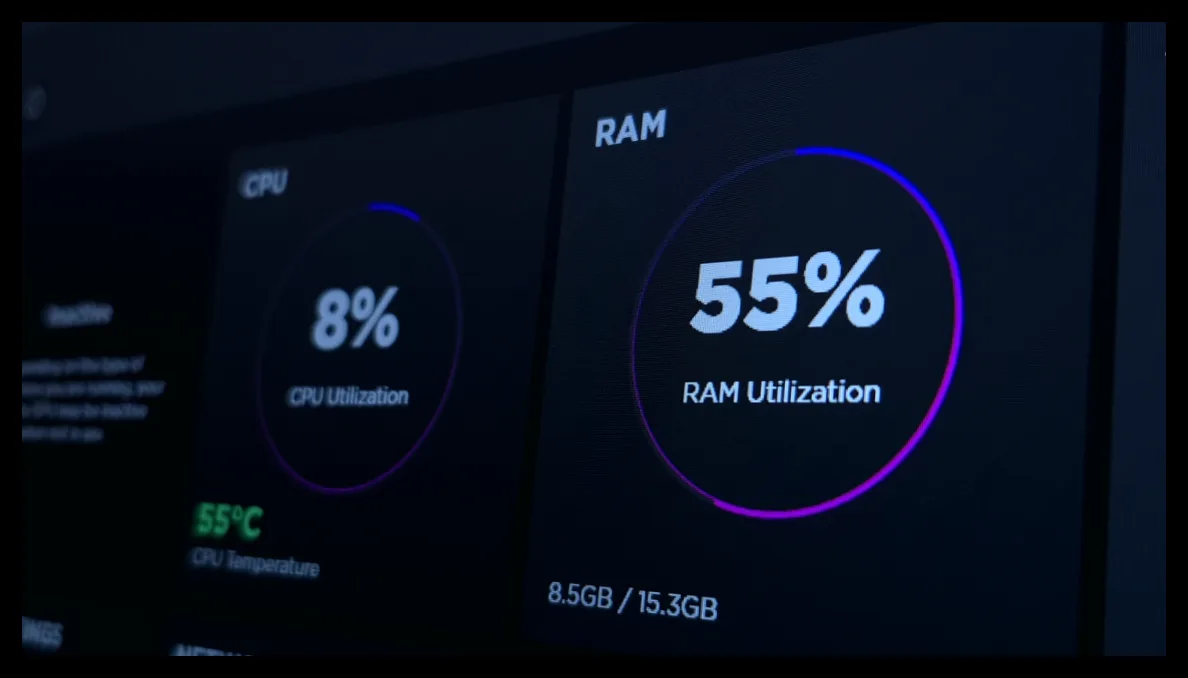
اگر در ویندوز 11 به بخش مدیریت وظیفه (Task Manager) مراجعه کنید، ممکن است با استفاده بالای رم مواجه شوید و این موضوع باعث نگرانی شود، حتی اگر برنامههای زیادی باز نباشند. معمولاً ویندوز 11 بیش از ۵۰ درصد از رم سیستم را مصرف میکند که به نظر میرسد مشکلساز باشد، اما در بیشتر موارد این استفاده بالا به معنای مشکل نیست.
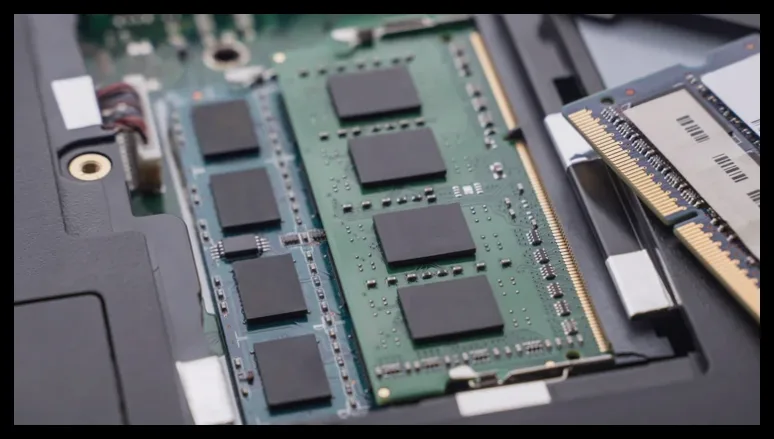
رم یا حافظه موقت کامپیوتر، دادههایی را ذخیره میکند که پردازنده برای اجرای برنامهها و باز کردن فایلها به آن نیاز دارد. سرعت دسترسی به رم بسیار بیشتر از هارددیسک یا SSD است، بنابراین هرچه رم بیشتری داشته باشید، سیستم میتواند برنامهها و فایلهای بیشتری را آماده به کار نگه دارد و تجربه چندوظیفگی بهتر میشود.
چرا ویندوز 11 اینقدر رم مصرف میکند؟
<pنسخههای جدید ویندوز رم را به عنوان منبعی برای استفاده بهینه میبینند نه چیزی که باید صرفهجویی شود. در گذشته، ویندوز فقط به اندازه نیاز برنامههای باز رم مصرف میکرد، اما رم بلااستفاده عملاً هدر رفت منابع بود. اکنون ویندوز تلاش میکند برنامهها و فایلهایی که احتمالاً به زودی به آنها نیاز دارید را در رم نگه دارد تا سریعتر اجرا شوند.
این فرآیند با نام SysMain (یا SuperFetch در نسخههای قدیمیتر) شناخته میشود که عادات کاربری شما را یاد میگیرد و برنامههای پرکاربرد را در حافظه کش نگه میدارد. برای مثال اگر هر روز مرورگر کروم را باز میکنید، ویندوز آن را در رم نگه میدارد تا زمان باز شدن آن به شدت کاهش یابد.
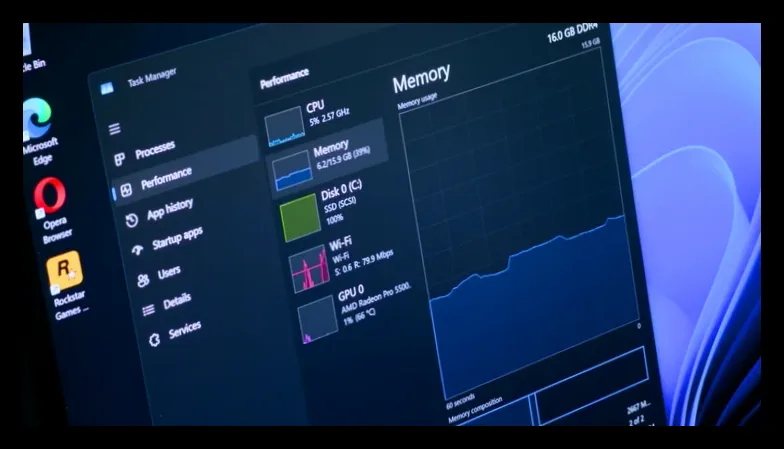
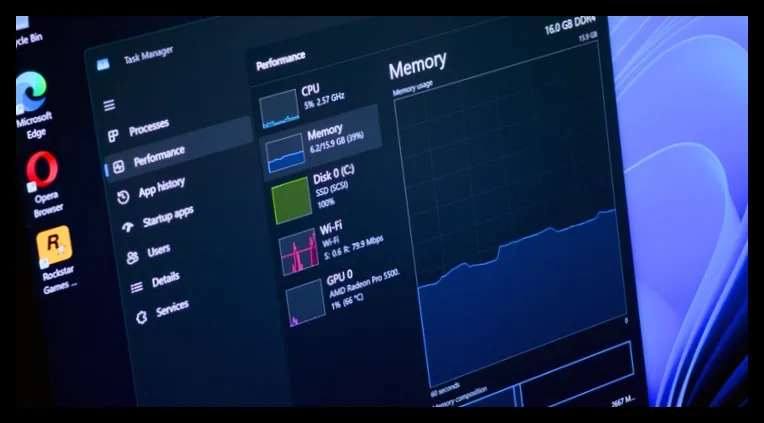
بنابراین ممکن است رم سیستم شما همیشه بیش از نیمی از ظرفیتش را مصرف کند یا حتی به نزدیک ۱۰۰ درصد برسد. برای بررسی دقیقتر، میتوانید با کلیدهای Ctrl + Shift + Esc مدیریت وظیفه را باز کرده و در تب Performance به بخش Memory مراجعه کنید. به جای توجه به مقدار In use، بهتر است Available را بررسی کنید، چون دادههای کش شده نیز به عنوان حافظه قابل استفاده محسوب میشوند و ویندوز میتواند آنها را سریع آزاد کند.
چه زمانی مصرف بالای رم مشکلساز میشود؟
با وجود این مدیریت هوشمند، گاهی مصرف زیاد رم میتواند باعث کندی سیستم، کرش برنامهها یا هشدارهای کمبود حافظه شود. در این شرایط باید در تب Processes مدیریت وظیفه ببینید کدام برنامهها بیشترین رم را مصرف میکنند و برنامههای غیرضروری را ببندید. همچنین ریاستارت کردن سیستم میتواند مشکلاتی مثل نشت حافظه را برطرف کند.
غیرفعال کردن برنامههای استارتاپ که به صورت خودکار اجرا میشوند نیز به کاهش مصرف رم کمک میکند. برخی نرمافزارهای پاککننده رم ادعا میکنند مصرف رم را کاهش میدهند، اما معمولاً این برنامهها باعث میشوند دادهها به حافظه مجازی (Page File) منتقل شوند که سرعت سیستم را کاهش میدهد و راهحل دائمی نیست.
برخی کاربران ترجیح میدهند SysMain را غیرفعال کنند و به مدیریت قدیمی رم بازگردند. این کار ممکن است در سیستمهای قدیمی با هارددیسک مکانیکی مفید باشد، چون پیشبارگذاری مداوم میتواند باعث مشغول شدن دیسک و کندی سیستم شود. برای این کار میتوانید با فشردن Win + R و وارد کردن services.msc، سرویس SysMain را پیدا کرده و آن را متوقف و غیرفعال کنید.
اما به طور کلی این کار توصیه نمیشود مگر اینکه سیستم شما قدیمی باشد و با هارددیسک کند کار کند. اگر هنوز از ۸ گیگابایت رم یا کمتر استفاده میکنید، بهترین راهکار ارتقا به حداقل ۱۶ گیگابایت رم است، هرچند قیمت رم در حال حاضر بالاست.
در نهایت، ویندوز 11 به گونهای طراحی شده که از رم به صورت هوشمند استفاده کند تا سرعت و کارایی سیستم بهبود یابد و مصرف بالای رم به تنهایی نشانه مشکل نیست.

مهین صالحی
نویسنده بیزنس سون