
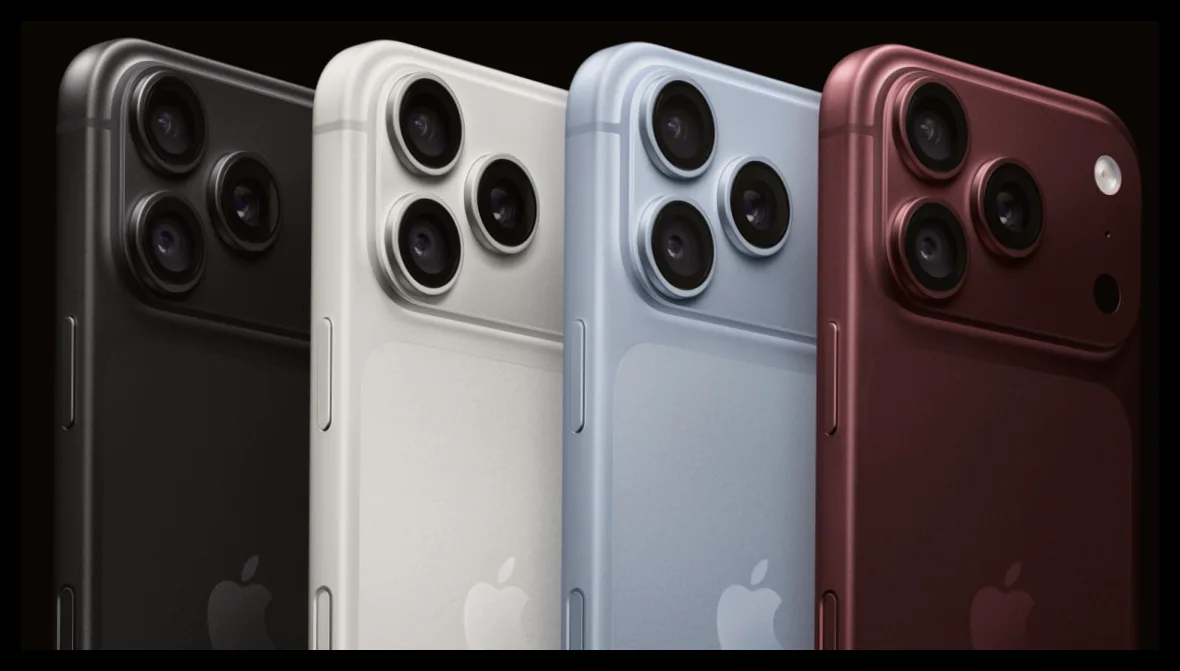
دکمه کنترل دوربین در آیفونهای سری 16، 17 و 18 که در پایین سمت راست گوشی قرار دارد، یکی از ابزارهای کلیدی برای عکاسی سریع و آسان با یک دست است. این دکمه لمسی قابلیتهای متعددی دارد که میتوانید آنها را مطابق نیازهای خود تنظیم کنید تا تجربه عکاسی شما به شکل قابل توجهی بهبود یابد.
عملکردهای پیشفرض دکمه کنترل دوربین
به طور پیشفرض، این دکمه با یک بار لمس دوربین را باز میکند، با کشیدن انگشت روی آن میتوانید ابزارهای مختلفی مانند تنظیم نوردهی یا زوم را کنترل کنید، یک بار دیگر لمس برای ثبت عکس است، نگه داشتن طولانی برای ضبط ویدیو و دو بار لمس برای فعال کردن قابلیت هوش بصری (Visual Intelligence) که به شما اجازه میدهد با استفاده از دوربین از سیری سوال بپرسید.
چگونه دکمه کنترل دوربین را شخصیسازی کنیم؟
برای تغییر رفتارهای پیشفرض این دکمه، به مسیر تنظیمات > دوربین > کنترل دوربین بروید. در این بخش دو قسمت مهم وجود دارد:
- راهاندازی دوربین: میتوانید تعیین کنید با فشردن دکمه کنترل، کدام اپلیکیشن باز شود. به طور پیشفرض اپ دوربین فعال است، اما اگر اپهای دیگری مانند اینستاگرام، اسکنر کد QR یا ذرهبین دیجیتال نصب شده باشند، میتوانید آنها را انتخاب کنید.
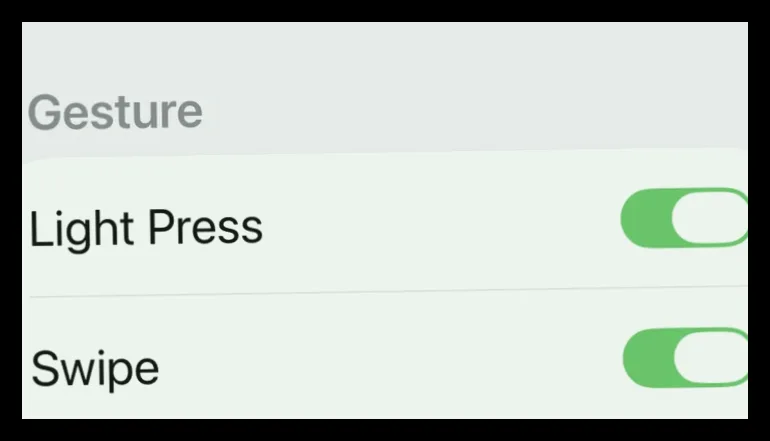
- کنترلها: این بخش شامل گزینههایی برای تنظیم عملکردهای مختلف دکمه است. با فعال کردن تنظیمات دوربین، میتوانید با فشارهای سبک یا کشیدن انگشت روی دکمه، به گزینهها و تنظیمات دوربین دسترسی داشته باشید.
گزینههای قابل تنظیم در کنترل دوربین
در بخش سفارشیسازی میتوانید تعیین کنید کدام حرکات لمسی پشتیبانی شوند و همچنین از بین شش تنظیم زیر انتخاب کنید که کدامها فعال باشند و ترتیب آنها چگونه باشد:
| تنظیمات |
|---|
| زوم |
| نوردهی (Exposure) |
| عمق میدان (Depth) |
| دوربینها (Cameras) |
| سبکها (Styles) |
| تن رنگ (Tone) |
با این تنظیمات، هنگام عکاسی میتوانید با کشیدن انگشت روی دکمه کنترل، به سرعت بین این گزینهها جابجا شوید.
گزینههای اضافی و نکات کاربردی
- یک بار یا دو بار لمس: دو بار لمس کردن دکمه برای جلوگیری از باز شدن ناخواسته دوربین مناسبتر است.
- نیاز به روشن بودن صفحه: با فعال کردن این گزینه، دوربین فقط زمانی باز میشود که صفحه گوشی روشن باشد و از باز شدن تصادفی هنگام قفل بودن جلوگیری میکند.
- قفل فوکوس و نوردهی: با فعال کردن این گزینه، فوکوس و نوردهی تا زمانی که دکمه را نگه داشتهاید ثابت میماند.
- فعالسازی هوش بصری: با نگه داشتن دکمه میتوانید قابلیت Visual Intelligence را فعال کنید و از سیری درباره محیط اطراف سوال بپرسید.
تنظیمات دسترسی برای کنترل بهتر
در بخش تنظیمات > دسترسی > کنترل دوربین میتوانید دکمه را کاملاً غیرفعال کنید یا حساسیت فشار و سرعت پاسخدهی آن را تنظیم کنید. گزینههایی مانند کند و خیلی کند به شما کمک میکند از باز شدن تصادفی دوربین جلوگیری کنید.
با تنظیم دقیق این گزینهها و محدود کردن تنظیمات به مواردی که بیشتر استفاده میکنید، میتوانید تجربه عکاسی با آیفون خود را به شکل قابل توجهی بهبود دهید و کنترل کاملتری روی عکسها و ویدیوهای خود داشته باشید.

مهین صالحی
نویسنده بیزنس سون