
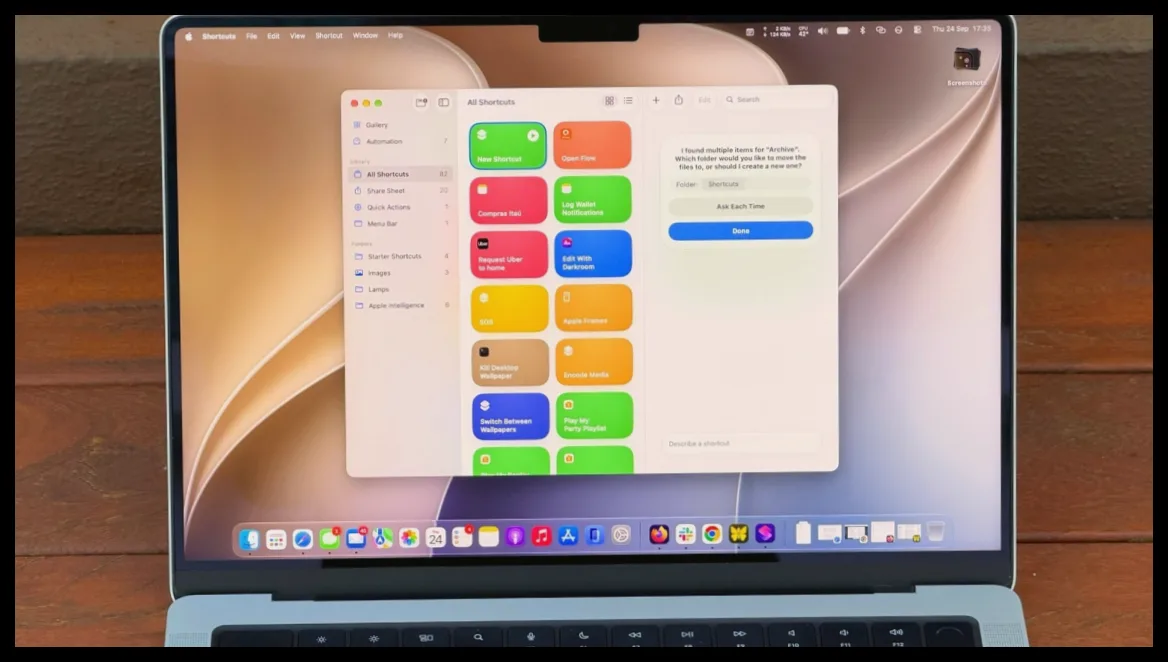
اپلیکیشن Shortcuts در مکبوک ابزاری قدرتمند برای خودکارسازی کارهای تکراری است که از زمان عرضه macOS Monterey در دسترس کاربران قرار گرفته، اما بسیاری از کاربران هنوز به دلیل پیچیدگیهای اولیه از آن استفاده نکردهاند. با انتشار macOS 27 Golden Gate، ویژگی جدیدی به نام Describe a Shortcut اضافه شده که به کمک هوش مصنوعی به شما اجازه میدهد تنها با نوشتن دستورات به زبان طبیعی، میانبرهای مورد نظر خود را بسازید.
اگر با Shortcuts آشنا نیستید، باید بدانید این ابزار به شما امکان میدهد اسکریپتهایی بسازید که کارهای مختلف را روی دستگاههای اپل به صورت خودکار انجام دهند. برای مثال، اپل نمونهای از میانبری را معرفی کرده که هنگام ترک محل کار، زمان تقریبی رسیدن شما به خانه را براساس ترافیک به همسرتان پیامک میکند. اما امکانات Shortcuts بسیار گستردهتر است؛ مثلاً میتوانید میانبری بسازید که تقویم و وضعیت آبوهوا را بررسی کرده و خلاصهای از برنامه روزانهتان ارائه دهد.
چگونه میانبر بسازیم؟
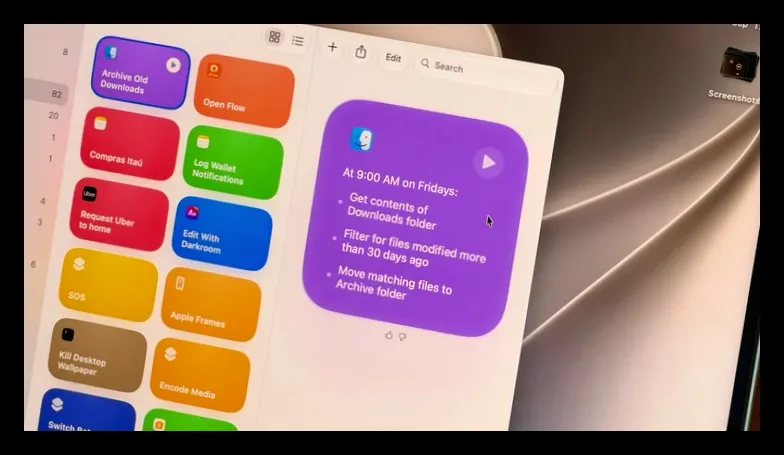
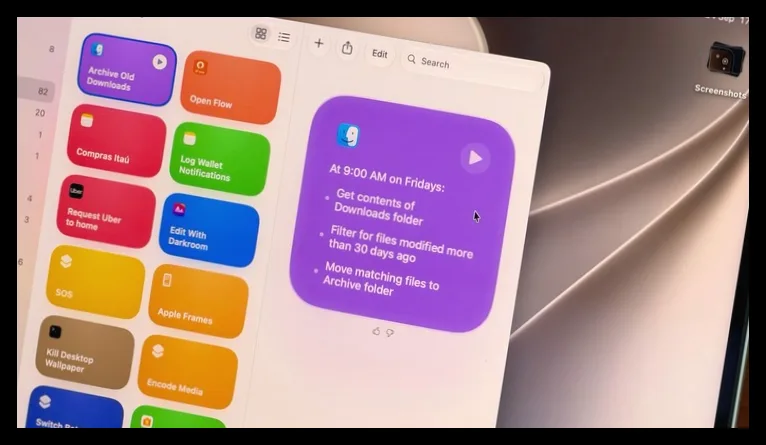
ساخت میانبر در مک بسیار ساده است. کافی است اپلیکیشن Shortcuts را باز کرده و روی دکمه «بهعلاوه» کلیک کنید تا پنجره وارد کردن دستور باز شود. هرچه جزئیات بیشتری در دستور خود بنویسید، احتمال موفقیت میانبر بیشتر میشود. مثلاً فرمان کلی «پاککردن پوشه دانلودها» ممکن است برای اپلیکیشن مبهم باشد، اما اگر بگویید «هر جمعه، فایلهای قدیمیتر از ۳۰ روز در پوشه دانلودها را به پوشهای به نام آرشیو منتقل کن»، نتیجه دقیقتر خواهد بود.
این نوع میانبرها برای انجام کارهایی که معمولاً فراموش میکنیم بسیار مفیدند، مانند پاککردن پوشه دانلودها برای آزادسازی فضا. پس از اجرای میانبر میتوانید نتیجه را با بازکردن پوشهها مشاهده کرده و در صورت نیاز، دستور را دقیقتر تنظیم کنید.
یکی دیگر از کاربردهای جالب میانبرها، خلاصهکردن متنهای طولانی است. مثلاً میتوانید میانبری بسازید که متن کپیشده در کلیپبورد را در سه جمله خلاصه کرده و در یک یادداشت جدید ذخیره کند. این قابلیت برای خلاصهکردن مقالات یا ایمیلهای طولانی بسیار کاربردی است.
دسترسی سریع به میانبرها
اگر میانبری جزو عادتهای روزانه شما نباشد، احتمال فراموشی آن زیاد است. خوشبختانه میتوانید برای هر میانبر ترکیب کلید میانبر تعریف کنید یا آن را به نوار منو یا مرکز کنترل مک اضافه کنید تا همیشه در دسترس باشد. برای این کار، میانبر مورد نظر را انتخاب و گزینه «ویرایش» را بزنید، سپس در بخش جزئیات میانبر، گزینه افزودن کلید میانبر را انتخاب کنید.
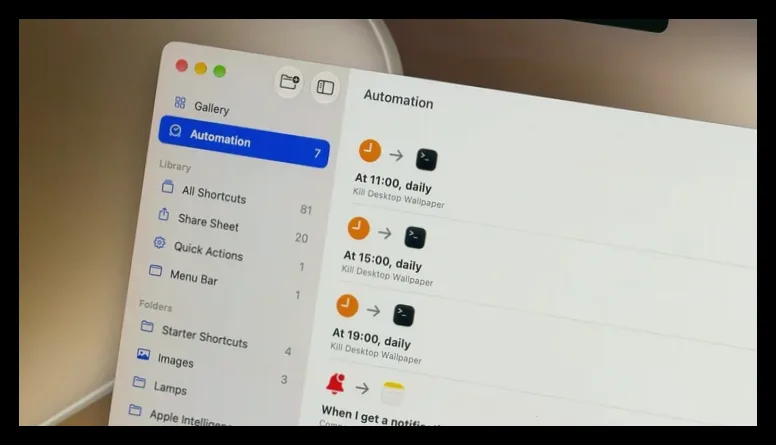
برای اضافهکردن میانبر به مرکز کنترل یا نوار منو، کافی است مرکز کنترل مک را باز کرده و گزینه «ویرایش کنترلها» را انتخاب کنید، سپس میانبرهای Shortcuts را اضافه کنید. همچنین تب Automation گزینهای عالی برای ساخت جریان کاری خودکار است که میانبرها به صورت خودکار در زمانهای مشخص اجرا شوند.
هوش مصنوعی و قابلیتهای جدید در macOS 27
Shortcuts تنها قابلیت جدید macOS 27 نیست که به کمک هوش مصنوعی کارها را سادهتر میکند. قابلیت Visual Intelligence با ترکیب کلیدهای Shift + Command + Space فعال میشود و به شما اجازه میدهد پنجرهای روی صفحه را انتخاب کنید و از سیری بخواهید درباره آن سوال بپرسد یا کاری انجام دهد، مثل افزودن رویدادی به تقویم. برای مثال، اگر در ایمیلی تاریخ خاصی وجود داشته باشد، سیری میتواند آن را شناسایی و به تقویم اضافه کند.
همچنین میتوانید میانبرها را با فرمان صوتی از طریق سیری اجرا کنید. توجه داشته باشید که استفاده از هوش مصنوعی در Shortcuts و سیری نیازمند مک مجهز به تراشه M1 یا جدیدتر است و کاربران مکهای اینتل نمیتوانند از این امکانات بهرهمند شوند. همچنین ممکن است محدودیتهایی در استفاده از مدلهای هوش مصنوعی اپل در میانبرها وجود داشته باشد، به خصوص در دستورات پیچیدهتر.

مهین صالحی
نویسنده بیزنس سون