
گیمرهای کامپیوتری معمولاً به نرخ فریم اهمیت بیشتری نسبت به کاربران کنسول میدهند، چرا که کامپیوترها امکان تنظیمات گستردهتری برای بهینهسازی گرافیک و عملکرد بازیها فراهم میکنند. اما اگر نمیخواهید برای افزایش نرخ فریم در بازیهای محبوب خود سختافزار جدیدی بخرید، روشهایی وجود دارد که با تنظیمات نرمافزاری میتوانید عملکرد بازی را بهبود ببخشید.
بستن برنامههای پسزمینه و تمیز کردن سیستم
قبل از هر چیز، مطمئن شوید که برنامههای غیرضروری در پسزمینه بسته شدهاند تا منابع سیستم به بازی اختصاص یابد. همچنین تمیز کردن کیس کامپیوتر از گرد و غبار اهمیت زیادی دارد، زیرا گرد و غبار باعث افزایش دمای سیستم و کاهش کارایی میشود.
کاهش تنظیمات گرافیکی و بهینهسازی مصرف انرژی
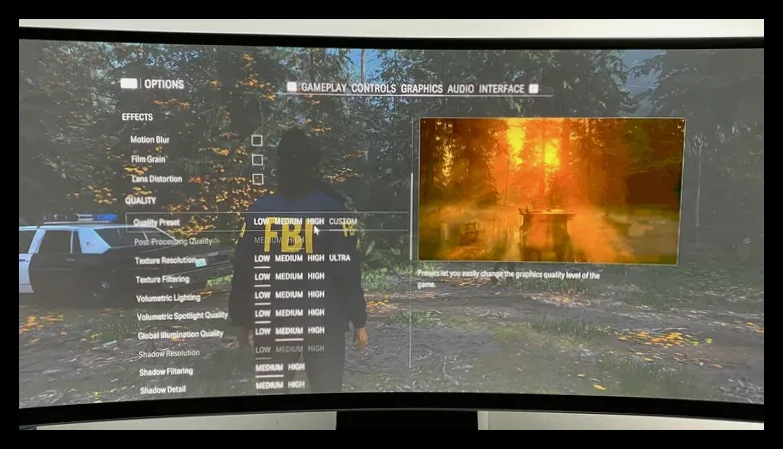
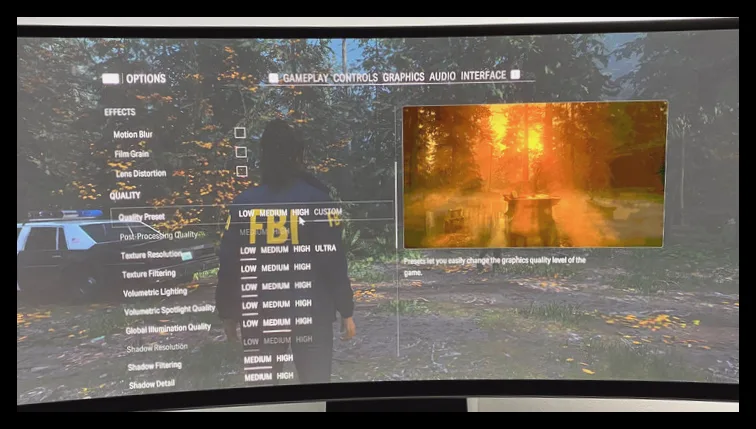
وارد منوی تنظیمات بازی شوید و کیفیت بافتها، سایهها و افکتهایی مانند Ambient Occlusion را کاهش دهید. این تنظیمات فشار زیادی به کارت گرافیک وارد میکنند و پایین آوردن آنها به نرخ فریم پایدار کمک میکند. همچنین ویژگیهایی مانند Motion Blur و V-sync را غیرفعال کنید تا تأخیر ورودی کاهش یابد. نرخ فریم را میتوانید از طریق نرمافزارهای NVIDIA یا AMD محدود کنید تا از پارگی تصویر جلوگیری شود.
بسیاری از بازیهای جدید به صورت خودکار بهترین تنظیمات را بر اساس سختافزار شما انتخاب میکنند که این کار باعث صرفهجویی در زمان و آزمایشهای متعدد میشود.
بستن نرمافزارهای ضبط و بهروزرسانی درایورها
نرمافزارهای ضبط صفحه مانند NVIDIA ShadowPlay یا Xbox Game Bar منابع سیستم را مصرف میکنند و غیرفعال کردن آنها میتواند به افزایش نرخ فریم کمک کند. همچنین همیشه درایورهای کارت گرافیک و نرمافزارهای مربوطه را به آخرین نسخه بهروزرسانی کنید، البته اگر بهروزرسانی باعث بروز مشکل شد، میتوانید به نسخه قبلی بازگردید.
تنظیمات ویندوز برای بازی
در ویندوز 11 به بخش تنظیمات > سیستم > انرژی و باتری بروید و حالت مصرف انرژی را روی «بهترین عملکرد» تنظیم کنید. این کار به خصوص برای لپتاپهای گیمینگ مفید است، اما باید مراقب مصرف باتری باشید. همچنین در بخش تنظیمات بازی، حالت بازی (Game Mode) را فعال کنید تا پردازشهای غیرضروری در حین بازی کاهش یابد.
استفاده از تکنولوژیهای سوپرسمپلینگ برای افزایش نرخ فریم
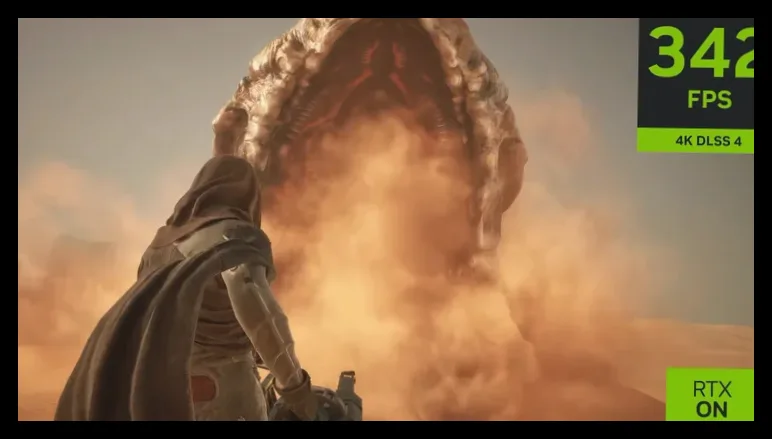
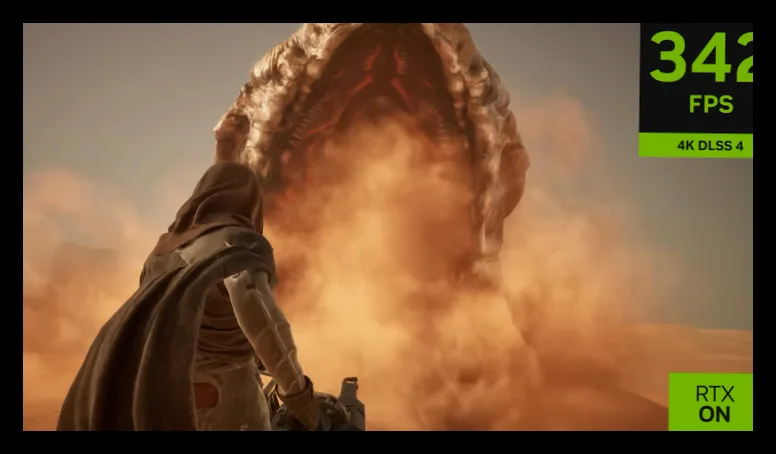
فناوریهای سوپرسمپلینگ مانند NVIDIA DLSS 4.5، AMD FSR 4 و Intel XeSS با استفاده از هوش مصنوعی، تصویر را از رزولوشن پایینتر به رزولوشن بالاتر ارتقا میدهند. این روش باعث میشود کارت گرافیک تعداد پیکسلهای کمتری را پردازش کند و نرخ فریم افزایش یابد. به عنوان مثال، DLSS میتواند با کیفیتی نزدیک به رزولوشن اصلی، تنها 66.7 درصد پیکسلها را رندر کند و در حالت Ultra Performance این مقدار به 33 درصد میرسد که با وجود کاهش کیفیت قابل توجه، نرخ فریم به شکل چشمگیری افزایش مییابد.
تکنولوژی تولید فریمهای میانفریم (Multi Frame Generation) در DLSS 4.5 نیز میتواند نرخ فریم را به شدت افزایش دهد، اما ممکن است باعث افزایش تأخیر ورودی شود که تجربه بازی را تحت تأثیر قرار میدهد.
خاموش کردن ردیابی پرتو (Ray Tracing)
ردیابی پرتو یکی از ویژگیهای گرافیکی بسیار زیبا اما بسیار پرمصرف است که میتواند نرخ فریم را تا نصف کاهش دهد، حتی در قدرتمندترین کارتهای گرافیک مانند NVIDIA RTX 5090. اگر کارت گرافیک شما میانرده یا قدیمی است و میخواهید عملکرد بهتری داشته باشید، بهتر است این ویژگی را خاموش کنید. ردیابی پرتو به صورت بلادرنگ نورپردازی، سایهها و بازتابها را شبیهسازی میکند که بسیار واقعگرایانه است اما هزینه زیادی برای سیستم دارد.
ردیابی مسیر (Path Tracing) که نسخه پیشرفتهتر ردیابی پرتو است، حتی سنگینتر است و فقط در تعداد محدودی از بازیها وجود دارد. مگر اینکه کارت گرافیک بسیار قدرتمندی مانند RTX 5090 داشته باشید، بهتر است از این قابلیت صرفنظر کنید.
در نهایت، اگرچه کاهش کیفیت گرافیکی ممکن است ظاهر بازی را کمی کمتر جذاب کند، اما برای تجربهای روانتر و نرخ فریم بالاتر، این تغییرات ضروری هستند و بدون نیاز به خرید سختافزار جدید میتوانید بازیهای خود را بهتر اجرا کنید.

مهین صالحی
نویسنده بیزنس سون