
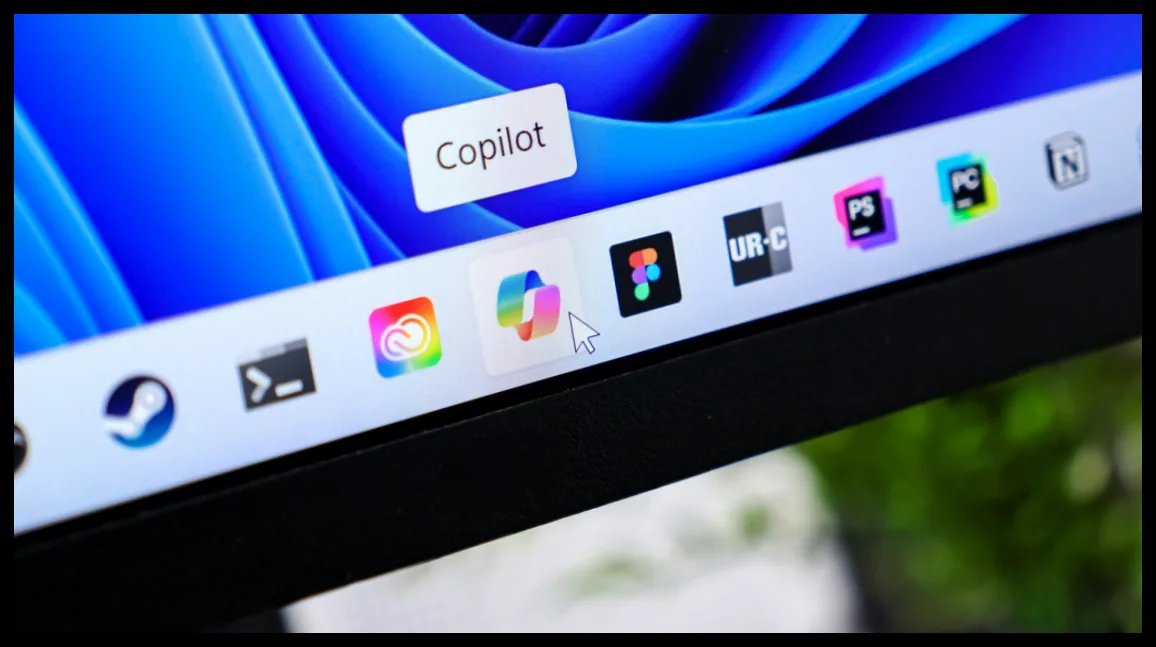
ویندوز 11 از زمان عرضه در اکتبر 2021 به دلیل وجود نرمافزارهای اضافی و برنامههای پیشفرض غیرضروری، شهرتی به عنوان سیستمی پر از “بلات” یا نرمافزارهای زائد پیدا کرده است. مایکروسافت در فوریه 2026 به این موضوع اعتراف کرد و تلاشهایی برای بهبود وضعیت انجام داده، اما هنوز مشکلاتی باقی مانده است.
برای کاربرانی که نمیتوانند به سیستمعاملهای دیگر مانند لینوکس مهاجرت کنند، بهترین راهکار، حذف برنامهها و تنظیمات اضافی ویندوز 11 است که توسط مایکروسافت و شرکای تجاریاش به صورت پیشفرض نصب شدهاند. این برنامهها شامل نرمافزارهای تبلیغاتی، ردیابی کاربران و اپلیکیشنهای شخص ثالثی است که بدون درخواست کاربر نصب شدهاند.

مرحله اول: حذف برنامههای اضافی آشکار
ابتدا باید برنامههای بازی، نسخههای آزمایشی آنتیویروس و سایر نرمافزارهای غیرضروری که به صورت پیشفرض روی سیستم نصب شدهاند را حذف کنید. بسیاری از اپلیکیشنهای مایکروسافت نیز قابل حذف هستند، مانند برنامه Xbox اگر بازی نمیکنید. برای حذف این برنامهها، به تنظیمات ویندوز (کلیدهای Win + I) رفته و از بخش Apps > Installed apps، برنامههای ناخواسته را انتخاب و حذف کنید.

مرحله دوم: استفاده از ابزار حذف بلات
پس از پاکسازی برنامههای اضافی، نوبت به غیرفعال کردن ردیابی، تبلیغات و جمعآوری دادههای مایکروسافت میرسد. بهترین روش استفاده از یک ابزار تخصصی حذف بلات است که تنظیمات مختلف را به صورت خودکار تغییر میدهد. البته باید مراقب بود و از ابزارهای یککلیکی که به صورت تهاجمی عمل میکنند پرهیز کرد تا مشکلات احتمالی پیش نیاید.
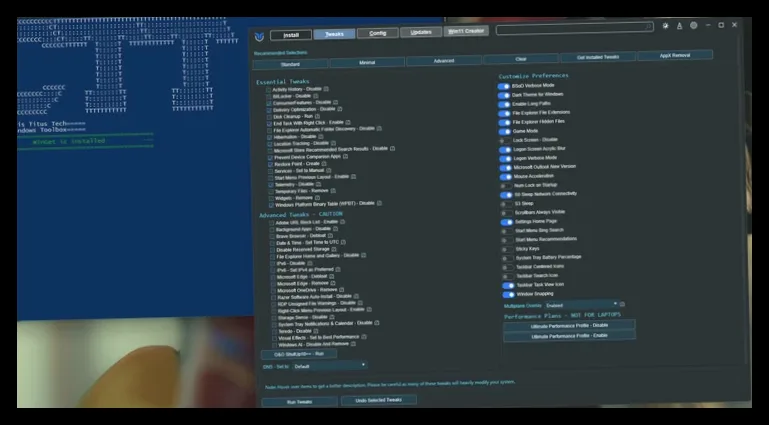
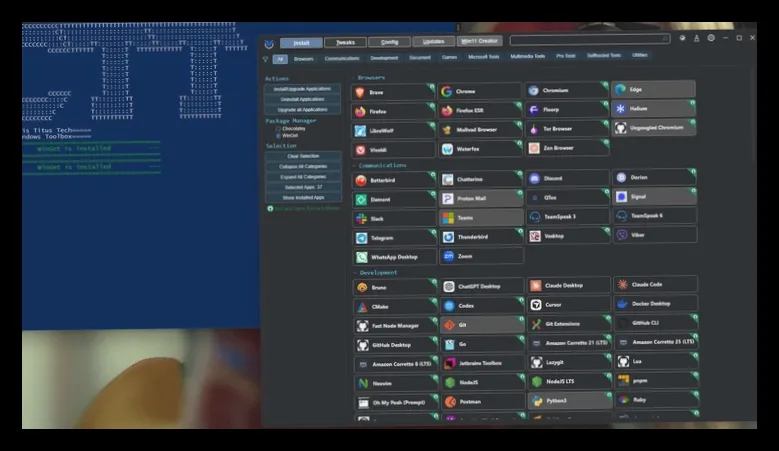
یکی از ابزارهای پیشنهادی، WinUtil ساخته Chris Titus Tech است که به صورت اسکریپت با رابط کاربری گرافیکی اجرا میشود. برای اجرای آن، باید ترمینال ادمین را باز کرده و دستور خاصی را وارد کنید. پیش از شروع، حتماً یک نقطه بازیابی سیستم بسازید تا در صورت بروز مشکل بتوانید به وضعیت قبلی بازگردید.
مرحله سوم: انتخاب تنظیمات مناسب در ابزار حذف بلات
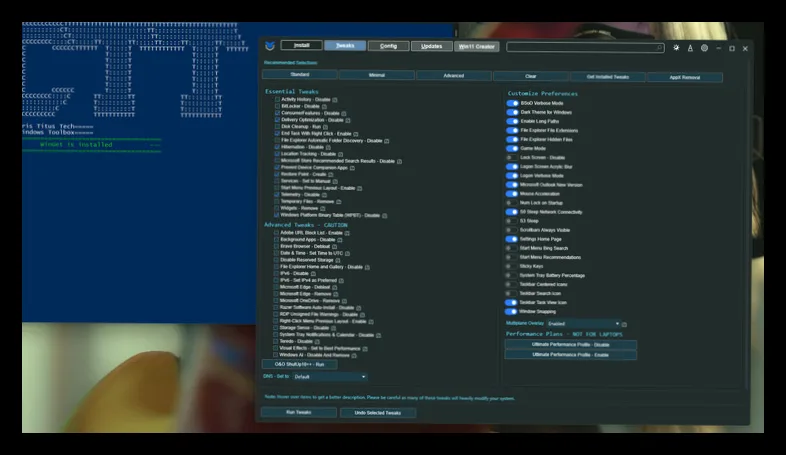
پس از اجرای اسکریپت، پنجرهای با چند تب ظاهر میشود که مهمترین آنها Install، Tweaks و Updates است. در تب Tweaks دو دسته تنظیمات وجود دارد: تنظیمات پایه برای حذف بلاتهای اصلی و تنظیمات پیشرفته که فقط در صورت آشنایی کامل باید استفاده شوند. با حرکت موس روی هر گزینه، توضیح مختصری نمایش داده میشود و با کلیک روی علامت سوال، مستندات دقیقتر قابل مشاهده است.
ابزار چند پروفایل پیشفرض برای حذف بلات دارد که از بین آنها، پروفایلهای Minimal و Standard برای بیشتر کاربران ایمنتر است. میتوانید تنظیمات را به دلخواه خود انتخاب کنید و از گزینه “Run Tweaks” برای اعمال آنها استفاده کنید. در بخش تنظیمات پیشرفته، گزینه حذف OneDrive برای کسانی که از این سرویس استفاده نمیکنند، بسیار مفید است.
مرحله چهارم: سفارشیسازی تجربه ویندوز
در سمت راست تب Tweaks، گزینههایی برای فعالسازی ویژگیهای بهبود کیفیت زندگی وجود دارد، مانند حالت Verbose برای نمایش اطلاعات بیشتر هنگام خطای صفحه آبی و فعالسازی مسیرهای طولانیتر در اکسپلورر ویندوز. این تغییرات به صورت خودکار اعمال میشوند.
همچنین یک برنامه عملکرد سفارشی برای کامپیوترهای دسکتاپ ارائه شده که محدودیتهای مصرف انرژی را حذف میکند و باعث میشود سیستم همیشه در بالاترین توان کار کند. این گزینه برای سیستمهای با خنککننده قوی و مصرف برق بالا مناسب است و برای لپتاپها توصیه نمیشود.
در تب Install میتوانید برنامههای نصب شده را مشاهده و برنامههای ناخواسته مانند Microsoft Teams را انتخاب و حذف کنید.
با انجام این مراحل، ویندوز 11 شما به شکل قابل توجهی سبکتر و بدون نرمافزارهای مزاحم خواهد شد و تجربه کاربری بهتری ارائه میدهد، به طوری که سیستم بیشتر حس شخصیسازی شده و کمتر تحت کنترل مایکروسافت خواهد بود.

مهین صالحی
نویسنده بیزنس سون